 СоваСтат
1. Что такое СоваСтат и как он устроен
СоваСтат — аналитика вашего собственного магазина на Wildberries и Ozon. Сервис подключается к кабинету продавца по официальному API-ключу, сам собирает продажи, заказы, остатки, рекламу и финансовые отчёты и показывает главное: сколько вы реально зарабатываете на каждом товаре и что с этим делать.
Три принципа, по которым мы считаем:
- Честно до копейки. Все цифры сходятся с кабинетом площадки и вашими фин. отчётами. Если данных за период нет, мы ставим прочерк «—», а не ноль.
- Выводы вместо таблиц. Каждый экран заканчивается ответом «что это значит и что делать».
- Только ваш магазин. Никакой аналитики конкурентов и чужих данных: только официальный API продавца.
Кабинет открывается по адресу sovastat.ru/app. Навигация сверху: Обзор · Аналитика (меню) · Дневник товара · Здоровье · Тариф, справа значки: подключить кабинет, уведомления, настройки, поддержка, выход.
2. Первые шаги: регистрация и подключение кабинета
- Регистрация — email и пароль, затем 6-значный код из письма.
- Подключите кабинет — кнопка «+» в шапке или «Подключить кабинет». Нужен API-ключ, не логин и пароль:
- Wildberries: кабинет WB → Профиль → Настройки → Доступ к API → создать токен. Отметьте категории «Статистика» (обязательно — продажи и заказы), «Аналитика» (остатки, хранение, воронка), «Контент» (карточки товаров) и «Цены и скидки» (история цен). Ещё четыре категории — по вашим задачам: «Продвижение» (реклама), «Финансы» (автозагрузка еженедельных отчётов), «Поставки» (поставки в пути и приёмка складов), «Вопросы и отзывы». Без «Продвижения» не будет вкладки «Реклама», без «Финансов» — автозагрузки отчётов WB, без «Поставок» — поставок в пути, без «Вопросов и отзывов» — раздела «Отзывы». Включите режим «Только чтение» — сервису этого достаточно. Не включайте «Тестовый контур» — такой токен боевые данные не отдаёт. Тип токена — «Базовый»: персональные токены WB запрещает передавать сторонним сервисам, сервисные выдаются только сервисам из каталога WB. У базового лимиты запросов ниже (с 30.03.2026 — вдвое, и общие на все ваши базовые токены), поэтому данные обновляются чуть дольше — это нормально, сервис напишет об этом в заметке кабинета. Токен показывается один раз — скопируйте целиком. На странице «Кабинеты» в карточке видно, какие категории есть у текущего токена и каких не хватает; добавить их можно, перевыпустив токен и нажав «Обновить ключ» — история сохранится.
- Ozon: Настройки → API-ключи (seller.ozon.ru/app/settings/api-keys): Client-Id + Api-Key (Seller API). Создайте ключ типа «Admin read only» — он даёт читать все данные и не позволяет ничего менять (цены, остатки, карточки). Ключ типа «Admin» нужен только для статусов приёмки складов на экране «Поставки» (Ozon отдаёт их лишь через черновик поставки; заявка не создаётся) — с «Admin read only» всё остальное работает. Для рекламы — отдельный Performance-ключ (Реклама → API-ключи), его предложат сразу после подключения кабинета. Ключ Ozon живёт 6 месяцев, сервис заранее напомнит о замене.
- Дождитесь первой синхронизации (несколько минут). Дальше данные обновляются сами каждый час.
- Введите себестоимость товаров (раздел 8) — без неё прибыль считается как «верхняя оценка».
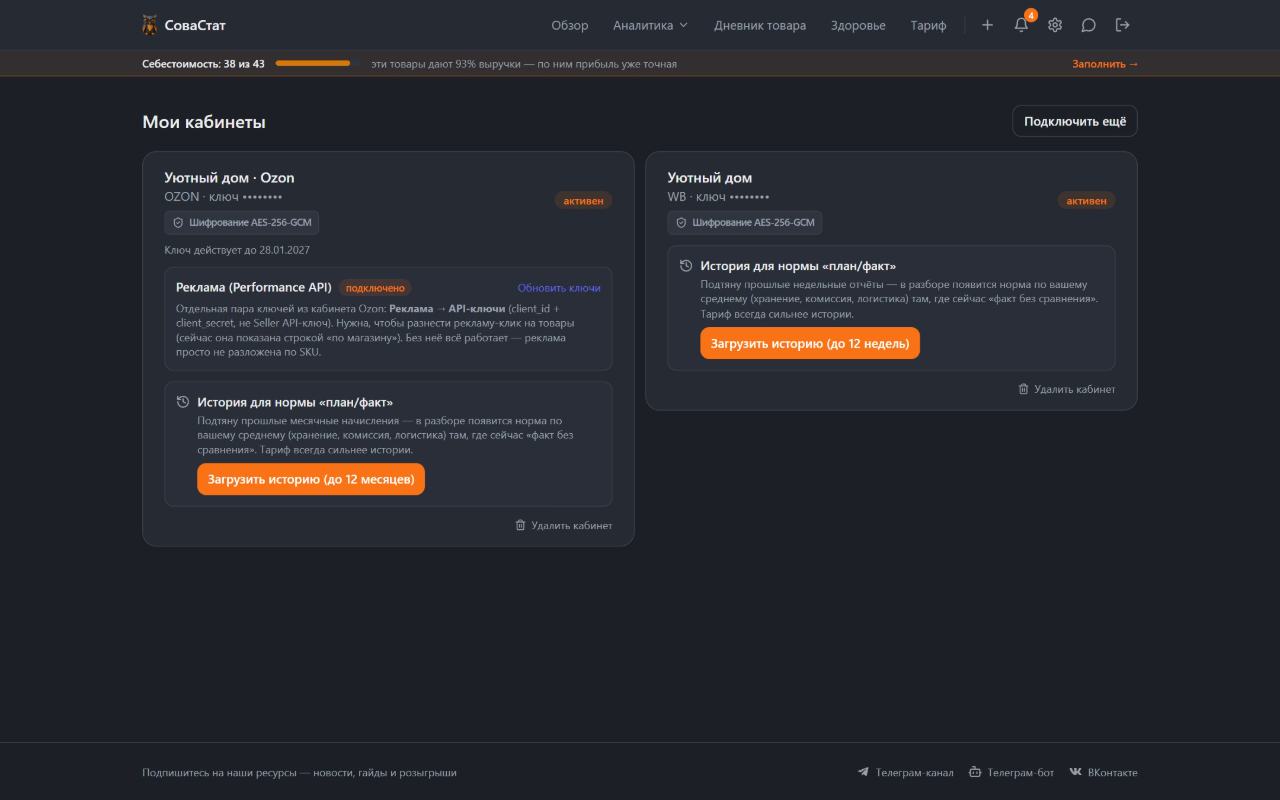
Ключи шифруются и уходят только на официальный API площадки. Сервис ничего не меняет в вашем магазине — только читает. Список подключённых кабинетов и их статус — на странице Кабинеты:
3. Обзор — состояние магазина одним взглядом
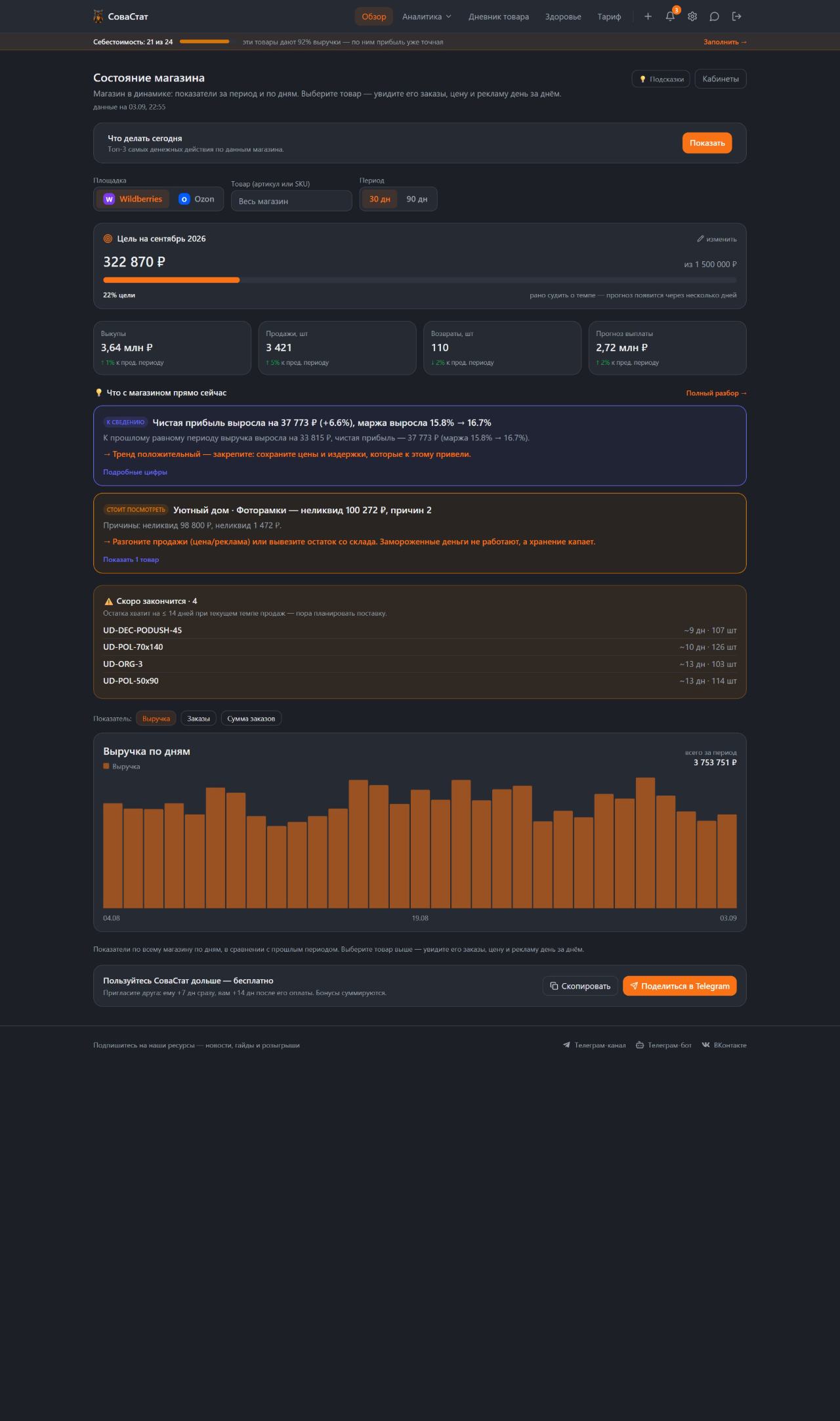
Главный экран. Сверху вниз:
- Полоса «Себестоимость: N из M» — сколько товаров с введённой себестоимостью и какую долю выручки они дают. Ссылка «Заполнить» ведёт в раздел себестоимости. Исчезает при 100%; «Скрыть» прячет её до конца сессии (в новой вкладке появится снова). Показывается только на аналитических страницах.
- «Что делать сегодня» — кнопка «Показать» даёт топ-3 денежных действия по данным магазина.
- Площадка · Товар · Период — переключите WB/Ozon, выберите конкретный товар (тогда экран покажет его заказы, цену и рекламу по дням) и период 30 или 90 дней.
- Цель на месяц — поставьте цель по выручке: полоса прогресса и прогноз «по темпу дойдёте / не хватит».
- Плитки: Выкупы, Продажи (шт), Возвраты, Прогноз выплаты — каждая с изменением к прошлому такому же периоду.
- «Что с магазином прямо сейчас» — готовые выводы: что выросло, что падает, где заморожены деньги. У каждого вывода есть действие (оранжевая строка) и ссылка на подробные цифры.
- «Скоро закончится» — товары, которых хватит на 14 дней и меньше при текущем темпе продаж.
- График по дням — выручка, заказы или сумма заказов.
Совет: кнопка «Подсказки» справа сверху включает пояснения к каждому элементу экрана. Любой подчёркнутый термин (ДРР, ROI, маржа, СПП…) открывает по клику карточку «что это / как считаем / норма».
4. Аналитика → Дашборд: куда уходят деньги
Меню Аналитика открывает список: Дашборд · Юнит-экономика · P&L собственника · Цена и безубыток · Воронка · Реклама · Отчёты · Товары и себестоимость.
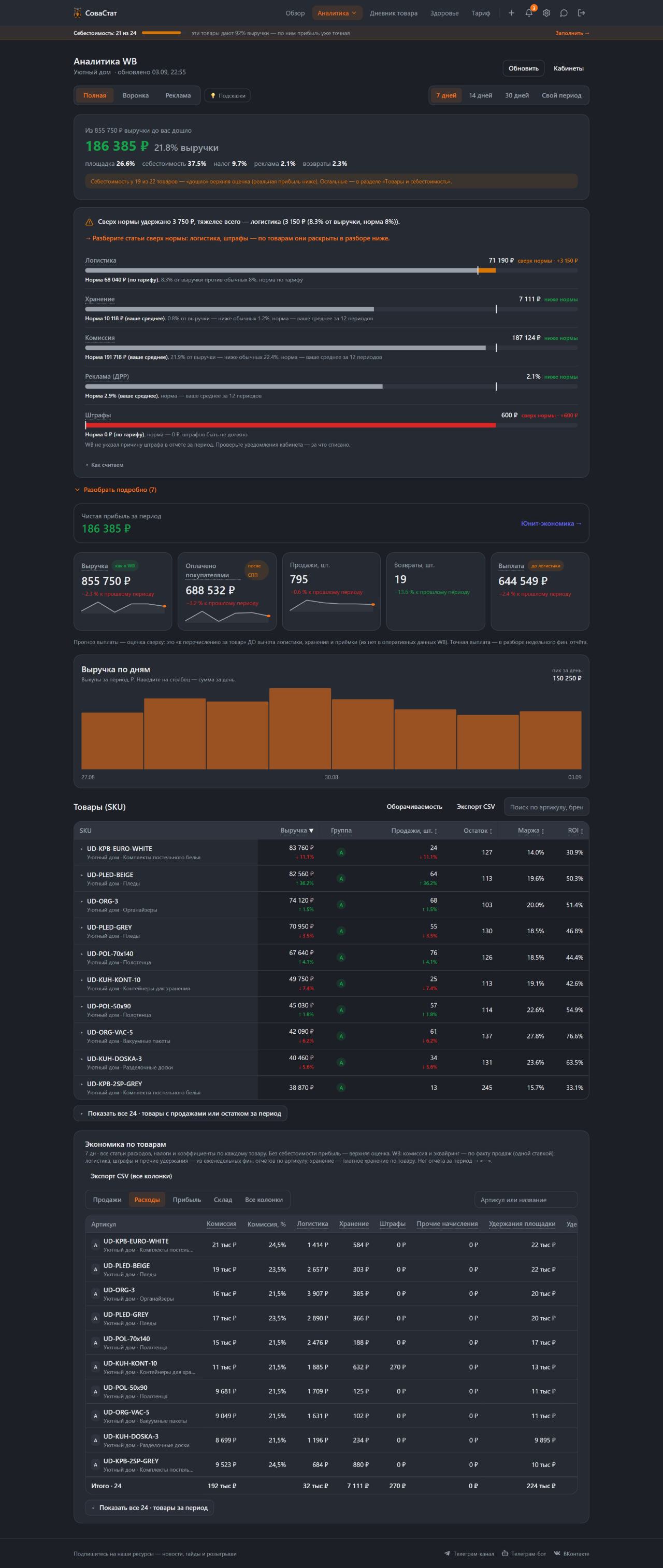
Дашборд — разбор магазина за период:
- Главная цифра и выводы — чистая прибыль (или её оценка) и что на неё повлияло.
- Плитки — выручка, оплачено покупателями (после СПП), продажи, возвраты, выплата.
- «Как получилась прибыль» — водопад: выручка → комиссия и эквайринг → логистика → возвраты → себестоимость → налоги → штрафы и прочие удержания → реклама → хранение → чистая прибыль. Каждая строка подписана, откуда взята.
- График выручки по дням.
- Таблица товаров — выручка, продажи, остаток, маржа, ROI, группа ABC. Клик по строке раскрывает юнит-экономику товара.
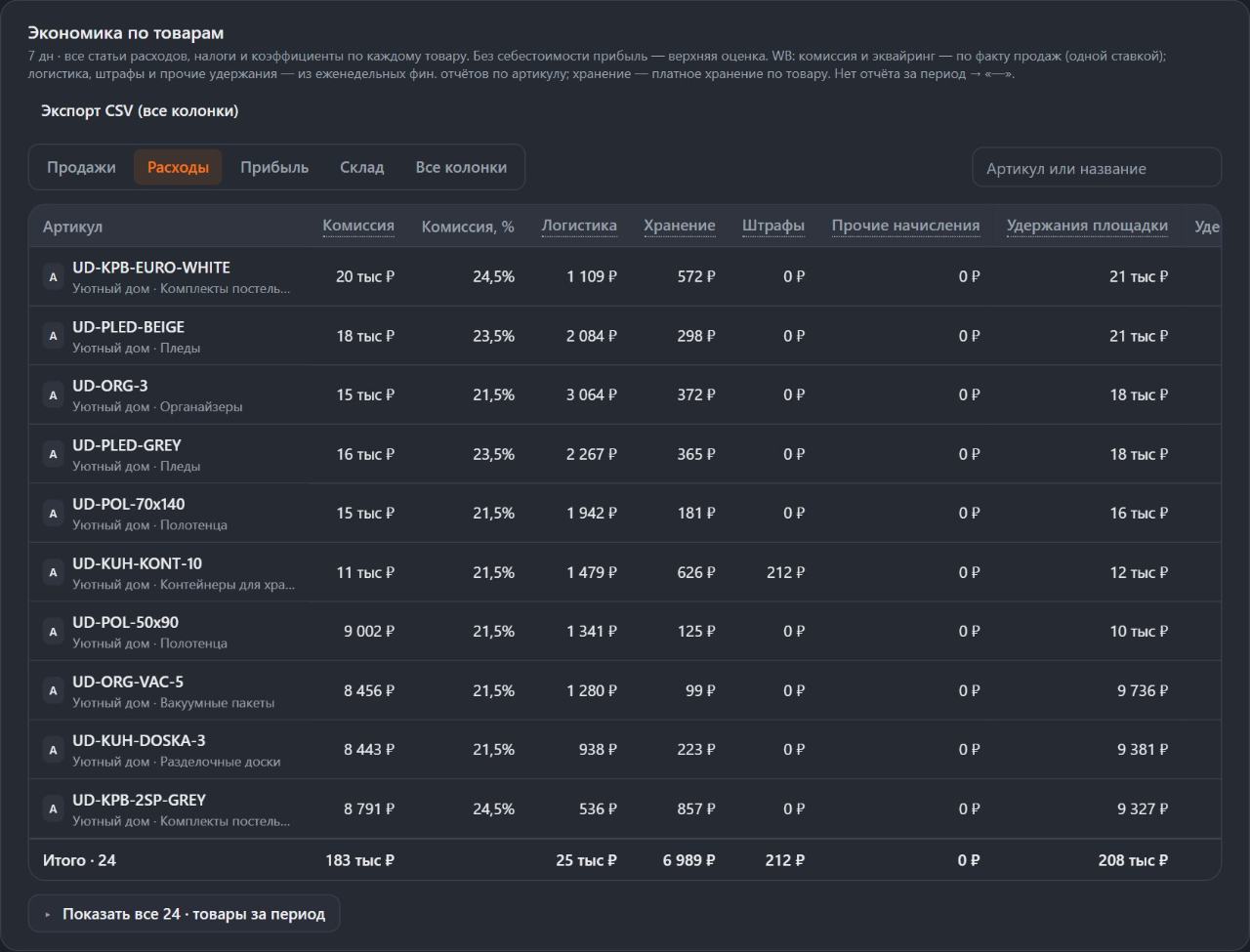
- Экономика по товарам — большая таблица «как в выгрузке»: продажи, комиссия, логистика, хранение, штрафы, прочие, реклама, себестоимость, налоги, чистая прибыль, маржа, ROI, ROCE, капитализация остатка. Наборы колонок (Продажи / Расходы / Прибыль / Склад / Все), сортировка, поиск, экспорт CSV.
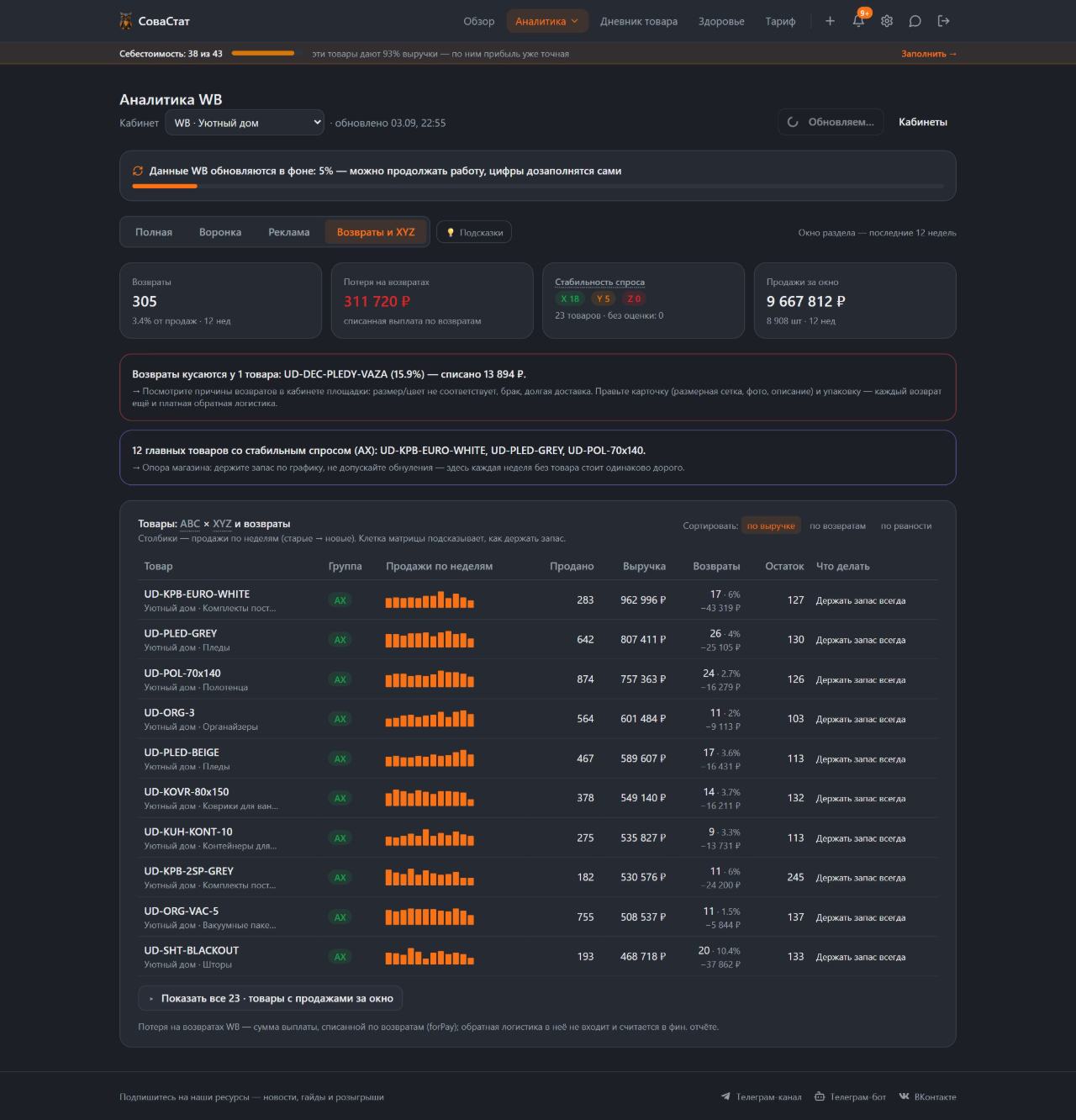
Вкладка «Возвраты и XYZ». Отдельный раздел на странице аналитики (WB и Ozon) за последние 12 недель: сколько товара вернули и сколько на этом потеряли, и насколько ровно продаётся каждый товар. XYZ — это стабильность спроса: X — ровный (неделя к неделе почти одинаково), Y — колеблется, Z — рывками. Вместе с группой ABC (вклад в выручку) получается клетка матрицы с советом: AX — держать запас всегда (опора магазина), AZ — разобраться в скачках (обычно обнуления остатка, акции или реклама рывками), CZ — кандидат на вывод. Сверху — выводы: у кого «возвраты кусаются» (доля ≥ 15 %), какие главные товары продаются рывками, что из хвоста зря лежит на складе. В таблице — столбики продаж по неделям, возвраты в штуках, доля и списанные деньги (WB), остаток и «что делать»; клик по строке — «как считаем» и ссылка в дневник товара.
Откуда цифры на WB. Комиссия и эквайринг — по факту продаж. Логистика, штрафы, прочие удержания и платная приёмка — из ваших еженедельных финансовых отчётов по каждому артикулу. Хранение — из платного хранения по товару по дням. Если за период фин. отчёта нет, эти статьи показаны прочерком и стоит пометка «без учёта логистики и штрафов» — загрузите отчёты в разделе «Отчёты». На Ozon всё берётся из начислений автоматически.
5. Юнит-экономика: сколько приносит одна единица
Страница Юнит-экономика показывает чистую прибыль за 7 / 14 / 30 дней или свой период, маржу, рентабельность (ROI) и отдачу на капитал (ROCE), тот же водопад по статьям и таблицу товаров.
Клик по товару раскрывает его карточку: водопад по этому товару и блок «На 1 единицу» — выручка, комиссия, логистика, себестоимость, налог, реклама, хранение, штрафы и чистая прибыль с одной проданной штуки. Здесь же можно ввести или поправить себестоимость.
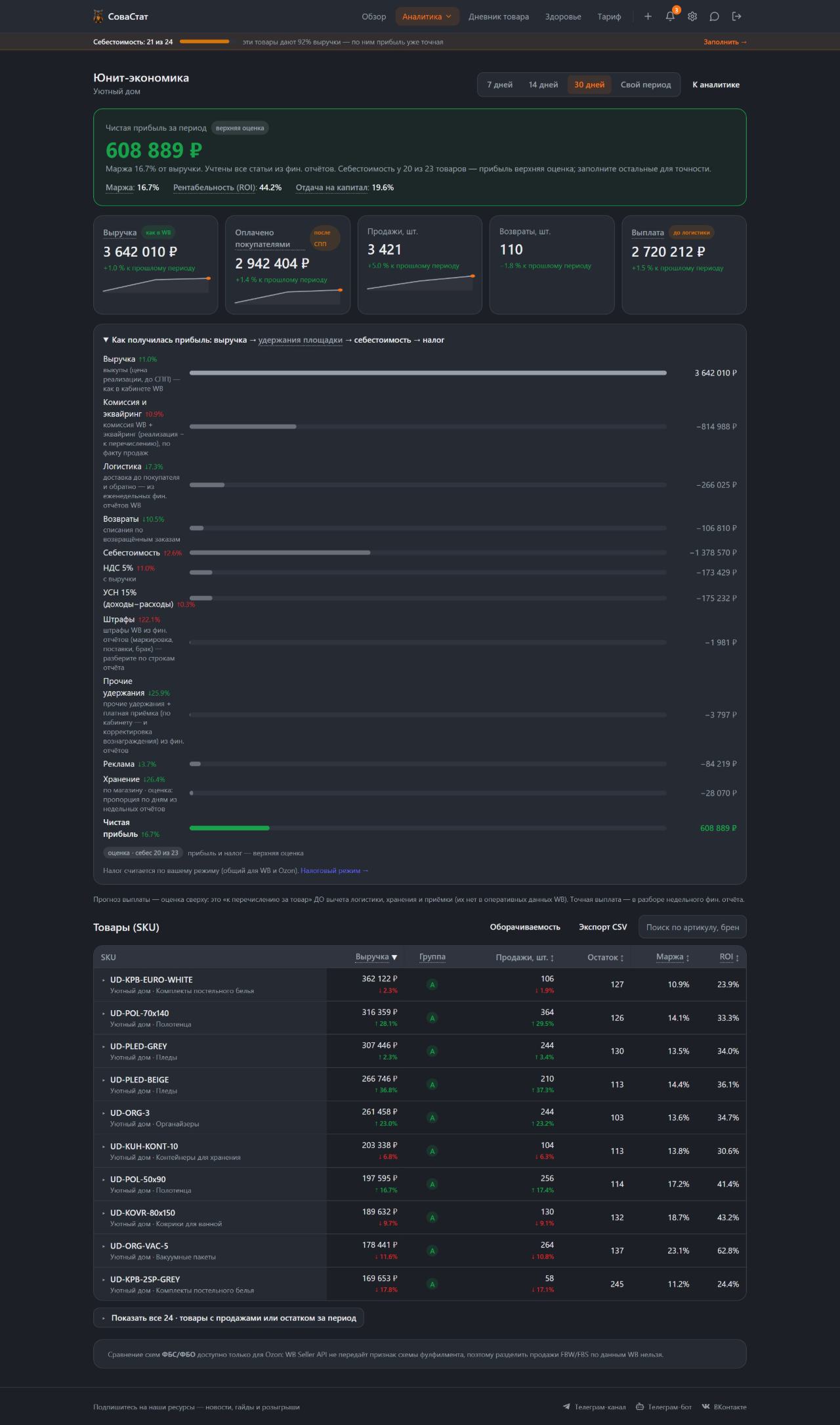
Пометка «верхняя оценка» значит, что себестоимость есть не у всех товаров: недостающая считается как ноль, поэтому реальная прибыль может быть ниже. Заполните себестоимость — пометка исчезнет.
6. P&L собственника: вся прибыль по всем кабинетам
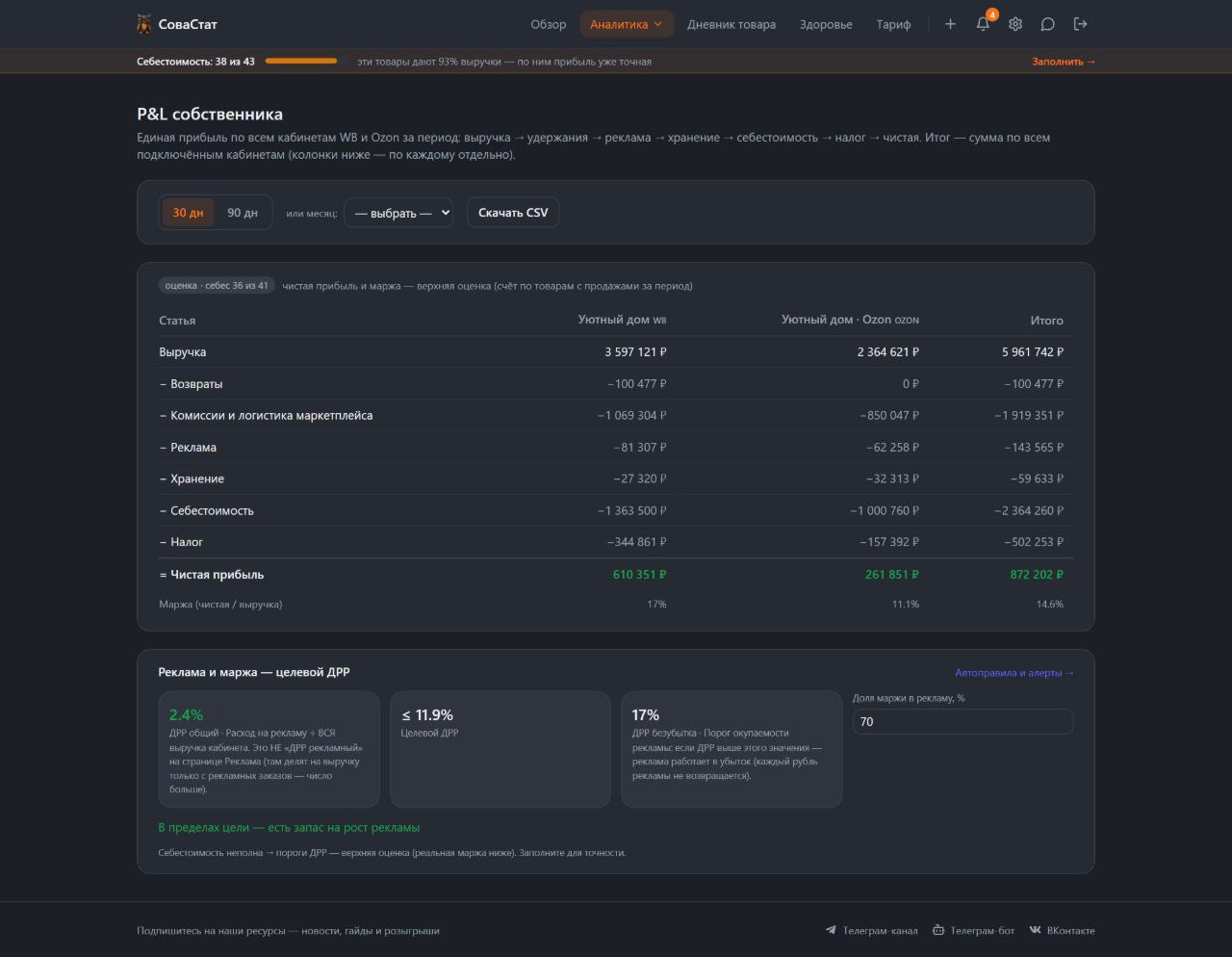
P&L собственника складывает все подключённые кабинеты WB и Ozon в одну таблицу за 30 / 90 дней или выбранный месяц: выручка → возвраты → комиссии и логистика → реклама → хранение → себестоимость → налог → чистая прибыль и маржа. Колонки справа — по каждому кабинету отдельно. Кнопка «Скачать CSV».
Ниже — блок «Реклама и маржа — целевой ДРР»:
- ДРР общий — расход на рекламу ÷ вся выручка (не путать с «ДРР рекламным» на странице «Реклама», где делят только на выручку с рекламных заказов).
- Целевой ДРР — сколько рекламы можно себе позволить при вашей марже и заданной «доле маржи в рекламу».
- ДРР безубытка — порог, выше которого реклама работает в убыток.
Деньги и налоги: когда деньги придут и сколько отложить
Аналитика → «Деньги и налоги» (с 07.09.2026). P&L показывает прибыль «по начислению», а здесь — когда деньги реально приходят на счёт и уходят с него, по неделям, с прогнозом на месяц вперёд:
- Поступления — выплаты площадок по их календарю. WB: сумма «к перечислению» из фин. отчёта за неделю, деньги через несколько дней после воскресенья (по умолчанию 3, меняется в карточке внизу). Недели, по которым отчёта ещё нет, показаны как оценка — продажи × коэффициент, который сервис берёт из ваших последних отчётов. Ozon: начисления по дням, выплата два раза в месяц (1–15 → 25-го, 16–конец → 10-го следующего); если у вас платные еженедельные/ежедневные выплаты — выберите это в настройках.
- Расходы — реклама (списания счёта WB, расход Ozon Performance; на будущие недели по тренду двух недель), закупка под проданное (проданные штуки × себестоимость — оценка, деньги за товар вы платите раньше), налоги по срокам.
- Накопленный итог (оранжевая линия) — сколько денег «на руках» с начала периода. Если перед налоговой датой линия уходит вниз, нужен запас.
- Ближайшие даты — список: когда и сколько придёт, когда и сколько заплатить.
Налог-помощник ниже — по кварталам года: доходы (продажи покупателям до удержаний площадок — так считает налоговая, не выплата), расходы (для «доходы−расходы»), УСН, НДС, итого, «Уплачено» (введите, что уже заплатили) и «Отложить» — разница. Сверху — «Отложить сейчас» одной цифрой и ближайший платёж; полоса порога НДС 20 млн показывает, сколько процентов годового порога уже пройдено. Сроки: авансы УСН до 28 апреля / июля / октября, годовой — ИП до 28 апреля, ООО до 28 марта; НДС — тремя долями до 28-го числа каждого из трёх месяцев после квартала. Ставки и режим — в Настройках; форма собственности и календарь выплат — в карточке внизу страницы.
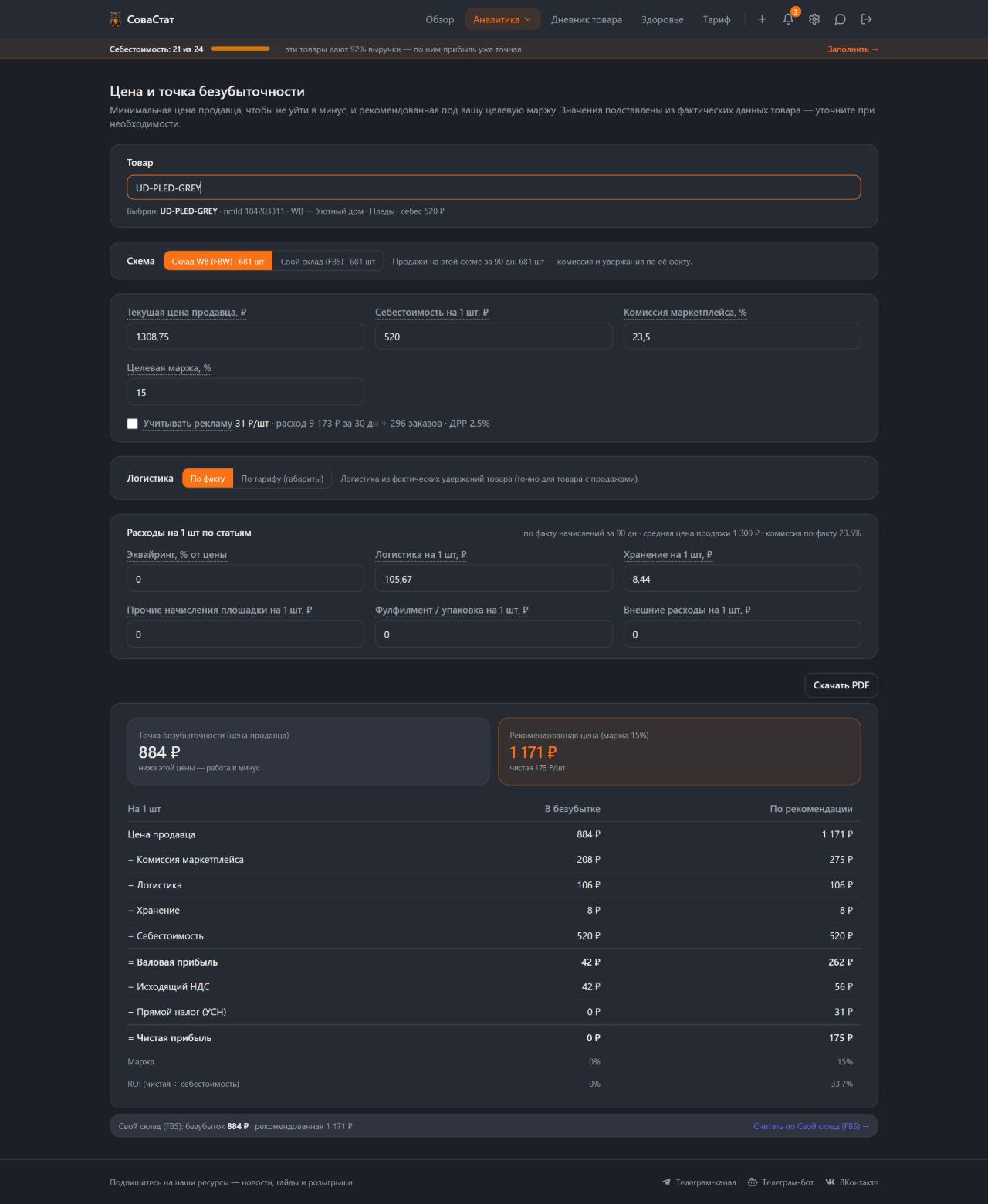
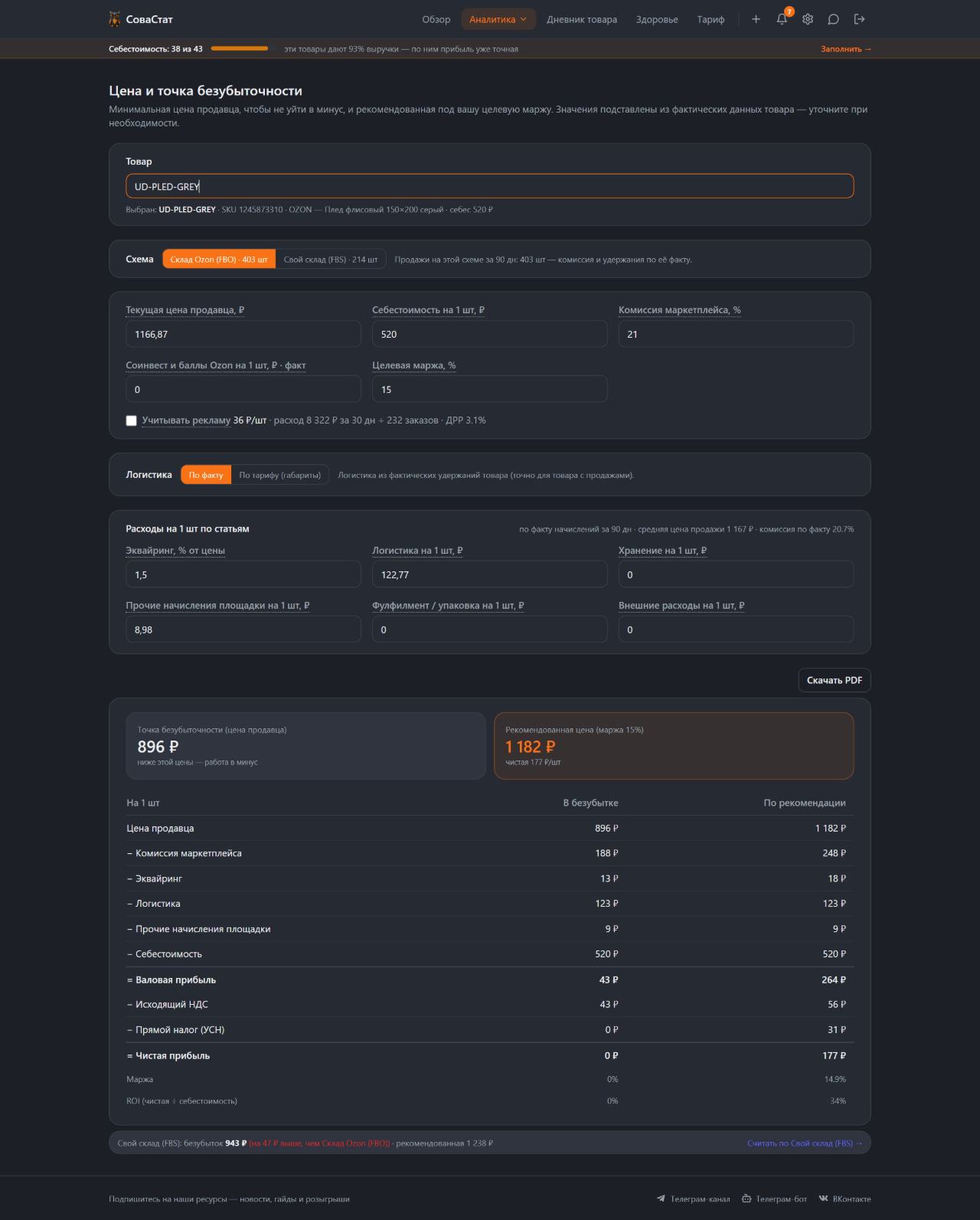
7. Цена и безубыток: калькулятор цены
Цена и безубыток отвечает на два вопроса: ниже какой цены продавца вы работаете в минус и какую цену ставить под целевую маржу.
- Найдите товар по артикулу продавца. Подставятся текущая цена, себестоимость, комиссия по факту ваших продаж, логистика, хранение и прочие расходы за 90 дней.
- Выберите схему (склад площадки / свой склад) — комиссия и логистика подстроятся; ниже есть сравнение по другой схеме.
- Логистика: «по факту» (из ваших продаж и отчётов) или «по тарифу» — от объёма товара из карточки, удобно для нового товара без продаж.
- Включите «Учитывать рекламу», если хотите заложить рекламу на штуку.
- Итог: точка безубыточности и рекомендованная цена с разложением на 1 штуку. Кнопка «Скачать PDF».
8. Товары и себестоимость
Себестоимость — единственное, что сервис не может узнать сам. Раздел Товары и себестоимость:
- быстрый ввод по самым продаваемым товарам (закрывает большую часть выручки за пару минут);
- таблица всех артикулов обеих площадок с полем себестоимости;
- импорт Excel: скачайте шаблон с вашими артикулами, заполните колонку «Себестоимость за единицу», загрузите обратно, проверьте предпросмотр и примените.
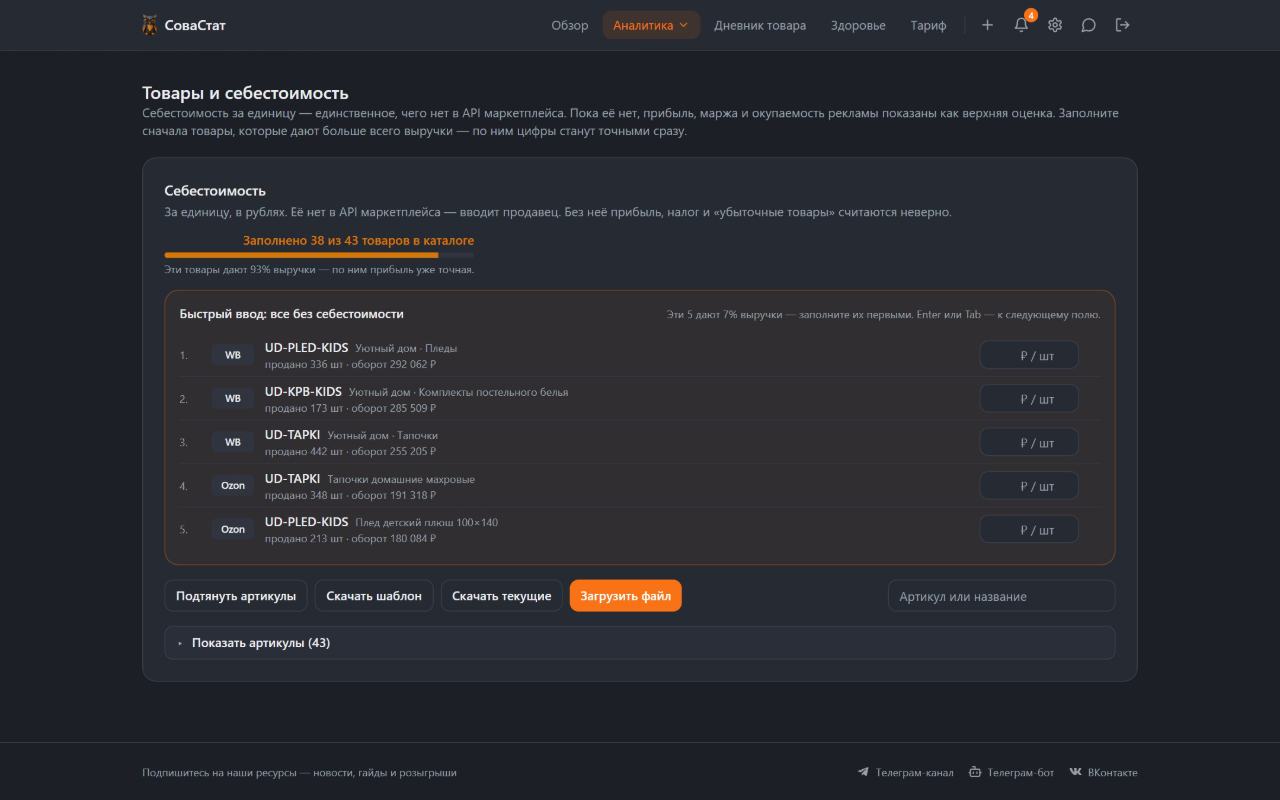
Вводите себестоимость за единицу в рублях: закупка + доставка до вас + упаковка.
9. Воронка: заказ → отмена → выкуп
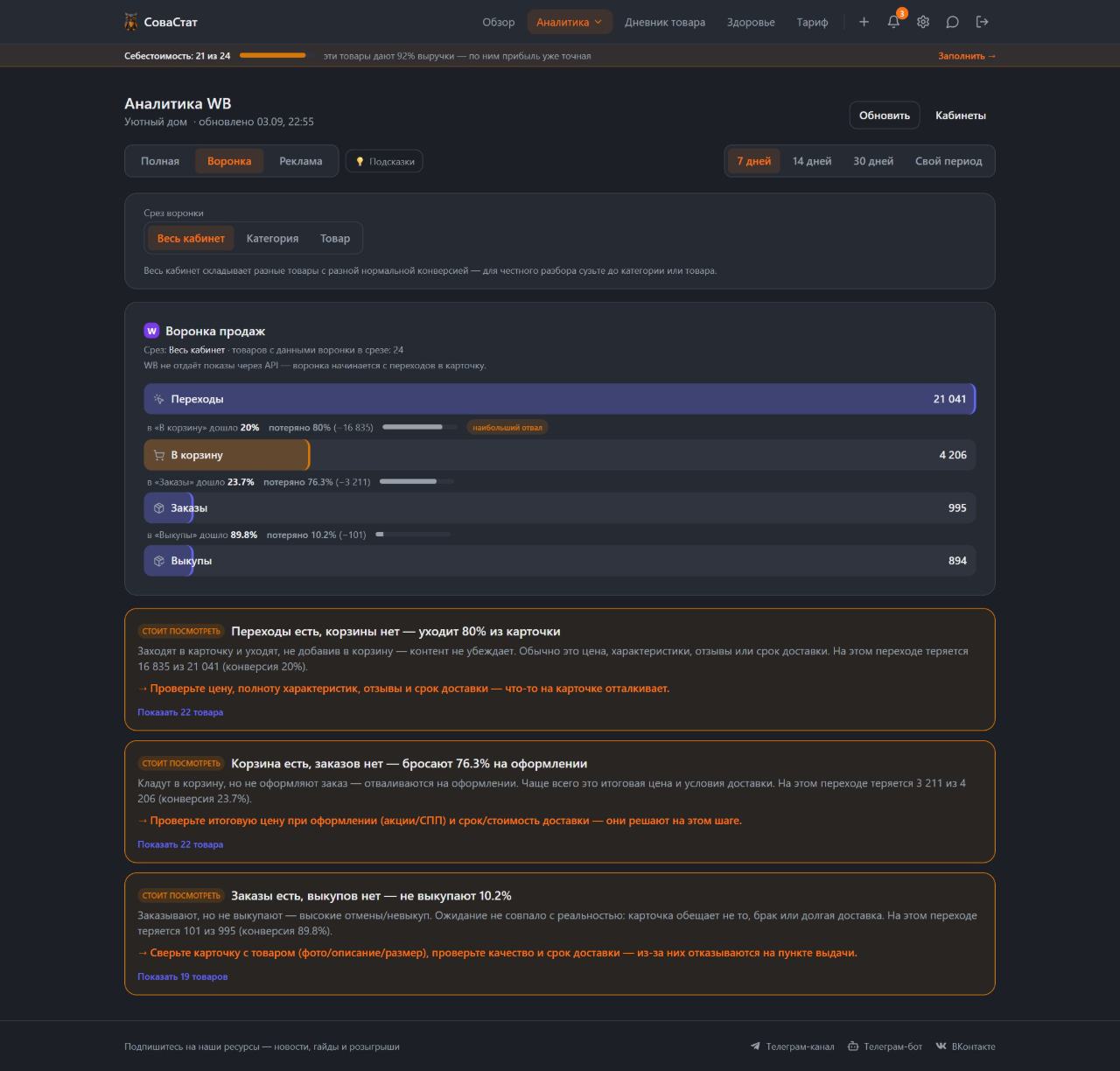
Вкладка Воронка показывает, где теряются продажи: переходы в карточку, корзина, заказы, отмены, выкупы. Срез — весь магазин, категория или один товар. Много заказов и мало выкупов — проблема выкупа или доставки; много переходов и мало корзин — цена или карточка.
10. Реклама
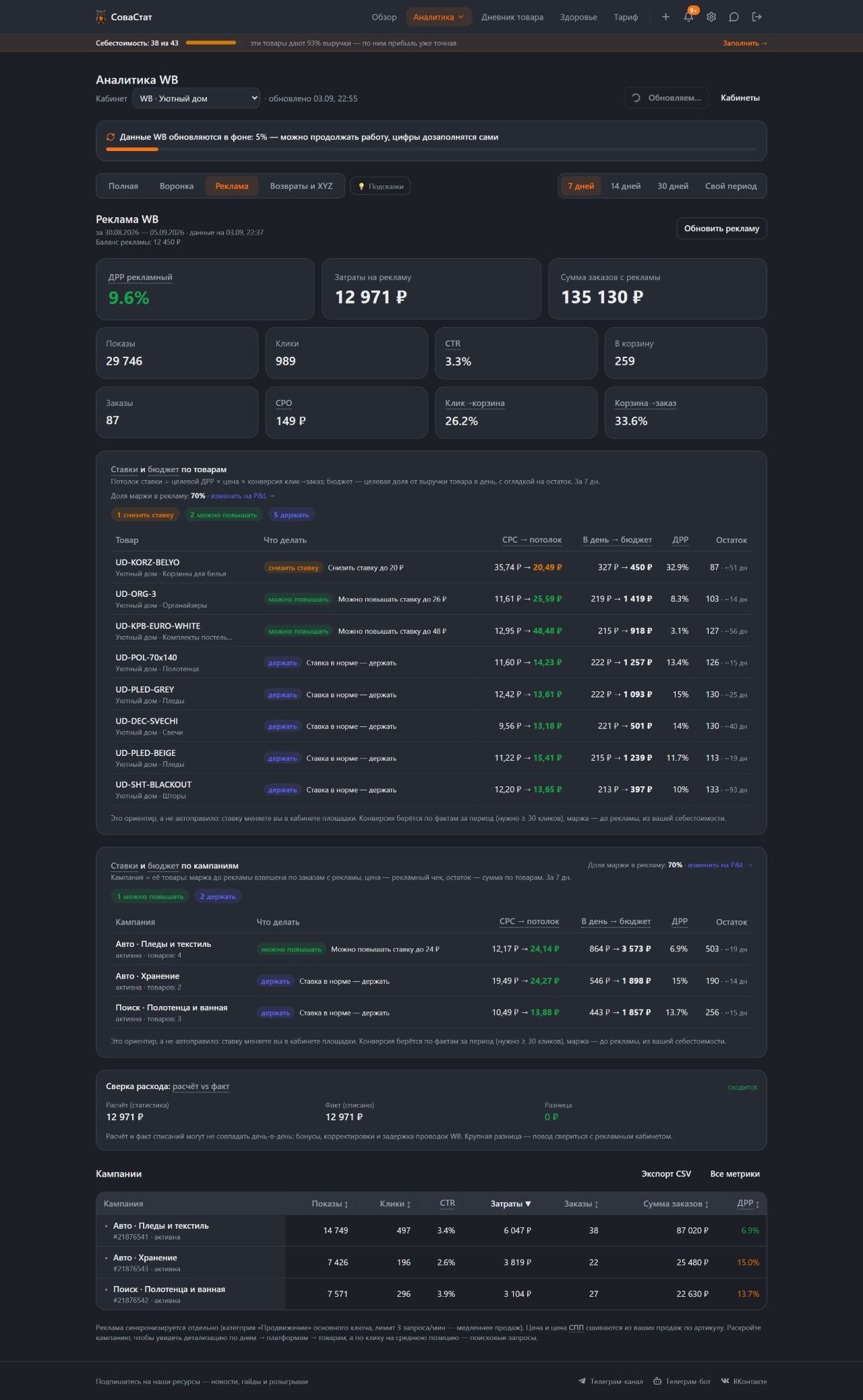
Вкладка Реклама — ваши кампании: расход, показы, клики, CTR, заказы, ДРР (доля рекламных расходов в выручке), CPO (стоимость заказа) и CPC (стоимость клика). Сверху — свежесть данных «данные на …» и баланс рекламного счёта (подсвечивается, если меньше 3 000 ₽). Клик по кампании — разбивка по дням и товарам. Реклама синхронизируется отдельно и чуть медленнее продаж.
Ставки и бюджет по товарам. Ниже итогов — блок с рекомендацией по каждому рекламируемому товару: остановить (товара нет или хватит меньше чем на неделю), снизить ставку до X ₽, можно повышать до X ₽, держать, копить данные (меньше 30 кликов — конверсия ещё случайна) или ввести себестоимость. Потолок ставки = целевой ДРР × цена × конверсия «клик → заказ»; дневной бюджет — целевая доля от выручки товара в день с поправкой на остаток. Целевой ДРР берётся из «доли маржи в рекламу» на странице P&L собственника. Сводка сверху показывает, сколько денег в день утекает. Это ориентир: ставку меняете вы в кабинете площадки. Тот же блок есть на Ozon.
Ставки и бюджет по кампаниям (WB). Ниже — тот же разбор, но по кампаниям: ведь ставку в кабинете WB вы меняете именно у кампании. Кампания считается как набор её товаров: маржа взвешена по заказам с рекламы, цена — рекламный чек, остаток — сумма по товарам, «хватит дней» — по самому быстрому из них.
Автоправило «Ставка выше потолка». Если клик по товару три дня подряд стоит дороже потолка, придёт уведомление с товарами, ставкой против потолка и переплатой в рублях (раздел «Уведомления и алерты», включено по умолчанию). Без себестоимости потолка нет — и алерта тоже.
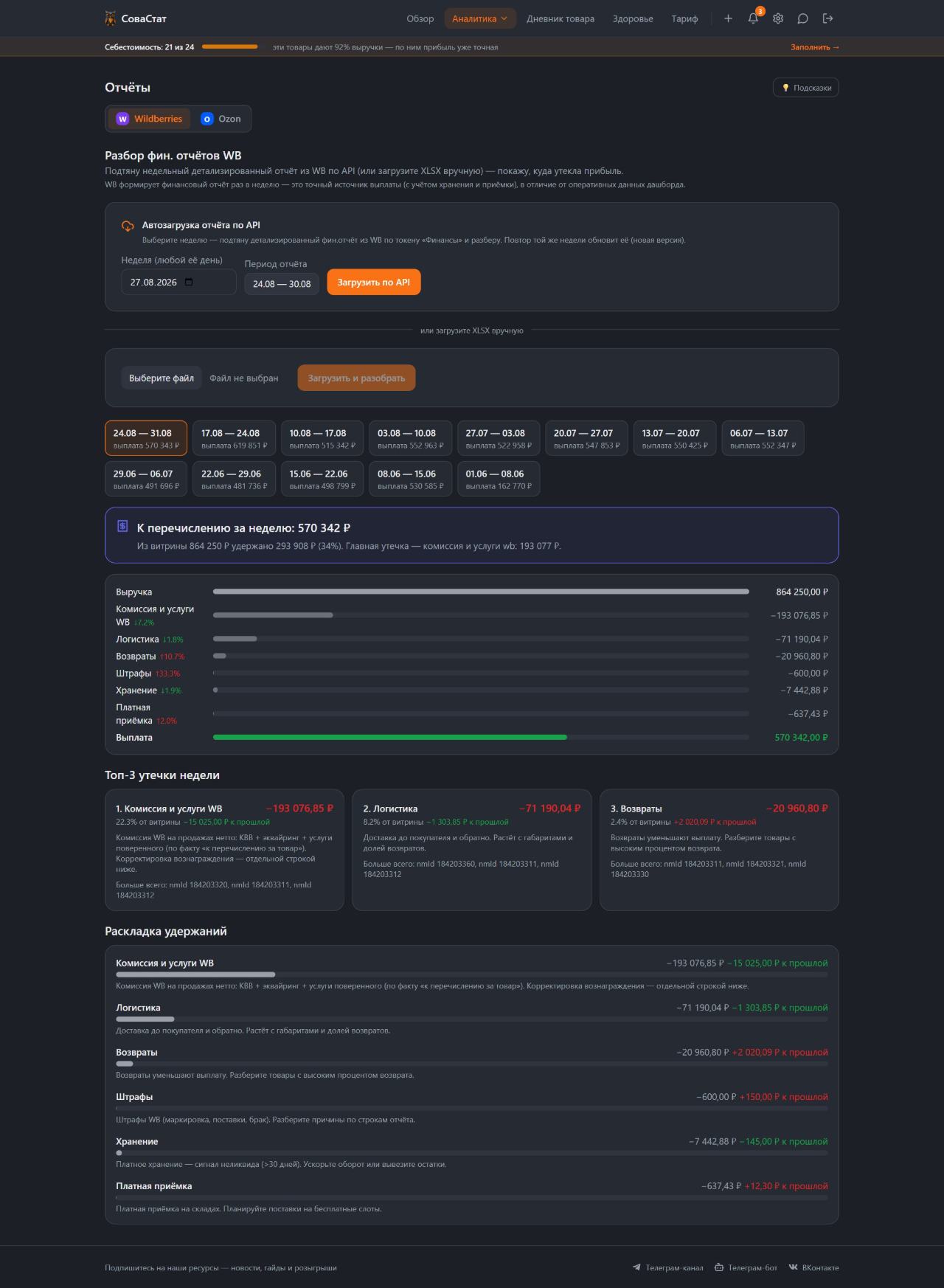
11. Отчёты: разбор финансового отчёта по-человечески
Раздел Отчёты раскладывает еженедельный финансовый отчёт WB (или начисления Ozon): сколько было выручки, что и за что удержала площадка, сколько дойдёт до выплаты — водопадом и по товарам, со сверкой до копейки.
- WB: автозагрузка по API (выберите неделю Пн–Вс; нужна категория «Финансы» в ключе) или загрузка XLSX, скачанного из кабинета WB.
- Ozon: начисления по SKU за месяц; если месяц выгружен не полностью, сервис дозагрузит сам.
Загруженные отчёты WB дальше работают везде: логистика, штрафы и прочие удержания по каждому товару попадают в дашборд, юнит-экономику, P&L и калькулятор.
12. Дневник товара: история одного товара по дням
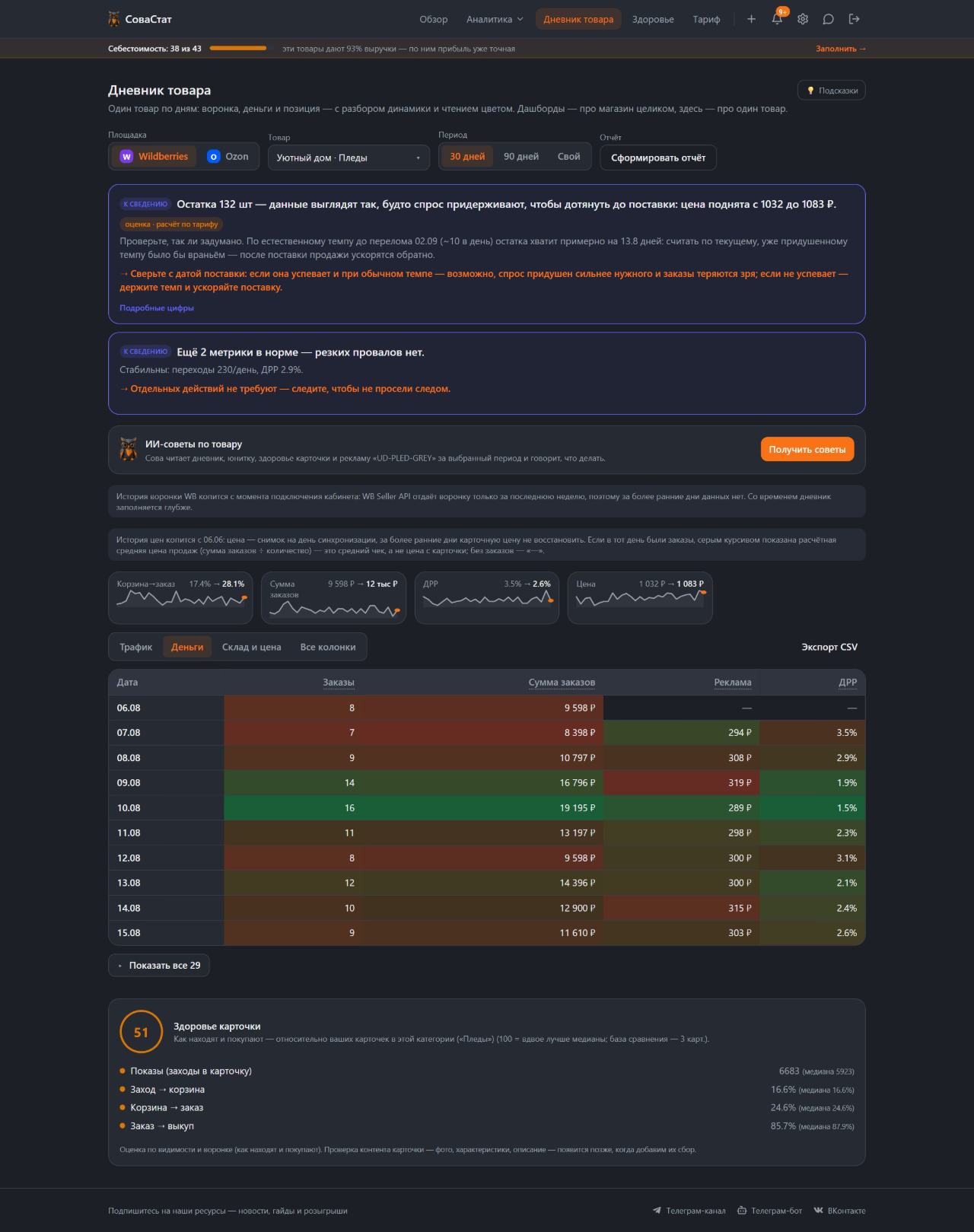
Дневник товара — ядро сервиса. Выберите площадку и товар, период 30 / 90 дней или свой:
- Карточки-выводы сверху: что произошло с товаром и что делать (например, «остаток 132 шт — спрос придерживают до поставки: цена поднята», «переходы упали — проверьте рекламу и карточку»).
- Мини-графики: корзина → заказ, сумма заказов, ДРР, цена.
- Таблица по дням с наборами колонок Трафик / Деньги / Склад и цена / Все; цветом подсвечены хорошие и плохие дни. Экспорт CSV. Столбец «Цена покупателя» — сколько реально заплатил покупатель после скидки площадки (СПП у WB, скидка Ozon), под ценой мелко — сама скидка в %. Цена копится по дням автоматически при каждой синхронизации: из ваших заказов, а у Ozon, где заказов в день не было, — расчёт самого Ozon.
- ИИ-советы по товару — кнопка «Получить советы»: сова читает дневник, юнит-экономику, здоровье карточки, реальную цену со СПП и рекламу этого товара за выбранный период и отвечает по-человечески: вердикт-светофор (всё в порядке / присмотреться / нужно вмешаться), что происходит, почему и что делать — с ожидаемым эффектом. Советы честные к данным: без себестоимости так и скажет, что прибыль не оценить, и не назовёт убыточный товар «в порядке». Считается по кнопке (не на каждый заход). Каждый разбор сохраняется: открыв товар снова, вы сразу увидите последний разбор за этот период, а «Получить советы» в течение суток отдаст сохранённый, не тратя повторно. «Обновить разбор» — всегда свежий.
- Архив разборов — под ИИ-советами: все прошлые разборы товара (дата, период, вердикт) и скачанные отчёты. «Открыть» — прочитать разбор, «PDF» / «PowerPoint» — скачать отчёт. Если отчёт этого формата по разбору уже собирали, файл скачается сразу; если нет — соберётся на том же разборе, без повторного обращения к ИИ.
- Здоровье карточки — общая оценка 0–100 из двух половин:
- Спрос — как ваш товар находят и покупают относительно ваших же карточек в этой категории (заходы, заход → корзина, корзина → заказ, заказ → выкуп);
- Контент — как заполнена карточка: главное фото, сколько фото в галерее, видео или 360, обязательные характеристики, длина описания и заголовка. По каждому пункту — статус и что сделать; рядом дата, на которую собран контент (обновляется раз в сутки вместе с синхронизацией). Спрос весит вдвое: факт продаж важнее заполнения. Что площадка не отдаёт по API, мы не оцениваем и пишем «нет данных»: у WB это список обязательных характеристик, 360-фото и rich-контент; у Ozon описание берётся из характеристики «Аннотация», а если у ключа нет доступа к контенту товаров, блок так и останется несобранным.
- Заметки и задачи по товару — ваш блокнот прямо в карточке: заметка («14.09 сменили главное фото — смотрим на конверсию») или задача с галочкой «сделано», сроком и напоминанием. Напоминание придёт в колокольчик и, если включены, на email/Telegram («Уведомления и алерты»). Открытые задачи по всем товарам собираются на Обзоре в блоке «Задачи по товарам» — просроченные первыми; там же их можно закрыть галочкой или нажать «изменить», чтобы поправить текст и срок, не открывая дневник товара.
- Для Ozon — блок «Поисковые запросы» (по каким фразам находят товар; нужна подписка Ozon Premium Plus).
- Кнопка «Сформировать отчёт» — отчёт по товару в PDF/PPTX: сводка, ИИ-разбор товара (вердикт, что происходит, почему, что делать), графики (на графике цены — и цена покупателя), цена покупателя по дням таблицей, события периода и выводы. Если за этот период вы уже получали ИИ-советы, отчёт возьмёт их из архива. Готовый отчёт тоже попадает в архив разборов.
Прямая ссылка на товар: sovastat.ru/app/product-diary?platform=wb&sku=АРТИКУЛ — так ведут ссылки из
«Здоровья» и из панели расширения.
Группы товаров: дневник по категории
В селекторе товара (с 07.09.2026) кроме отдельных артикулов есть «Мои группы» и «Категории площадки». Категории площадки готовы сразу (WB — «предмет» карточки, Ozon — категория товара). Свою группу — например «Лопатки силиконовые» или «Часы настенные» — создайте кнопкой «🗂 Группы» рядом с селектором: название → отметьте товары галочками → «Сохранить состав». Группа общая для всех кабинетов, состав задаётся в каждом.
Дневник группы — это дневник всех её товаров, сложенный по дням: показы, переходы, корзина, заказы, сумма заказов, реклама и остаток суммируются, конверсии и ДРР пересчитываются из сумм. Цены не показываем — у разных товаров они разные. Под таблицей — «Товары группы за период»: заказы, сумма, доля, реклама, ДРР и остаток по каждому товару; клик по артикулу открывает его собственный дневник. Разбор динамики и цветовое чтение работают и для группы.
13. Здоровье магазина: отчёт с оценкой и конкретными товарами
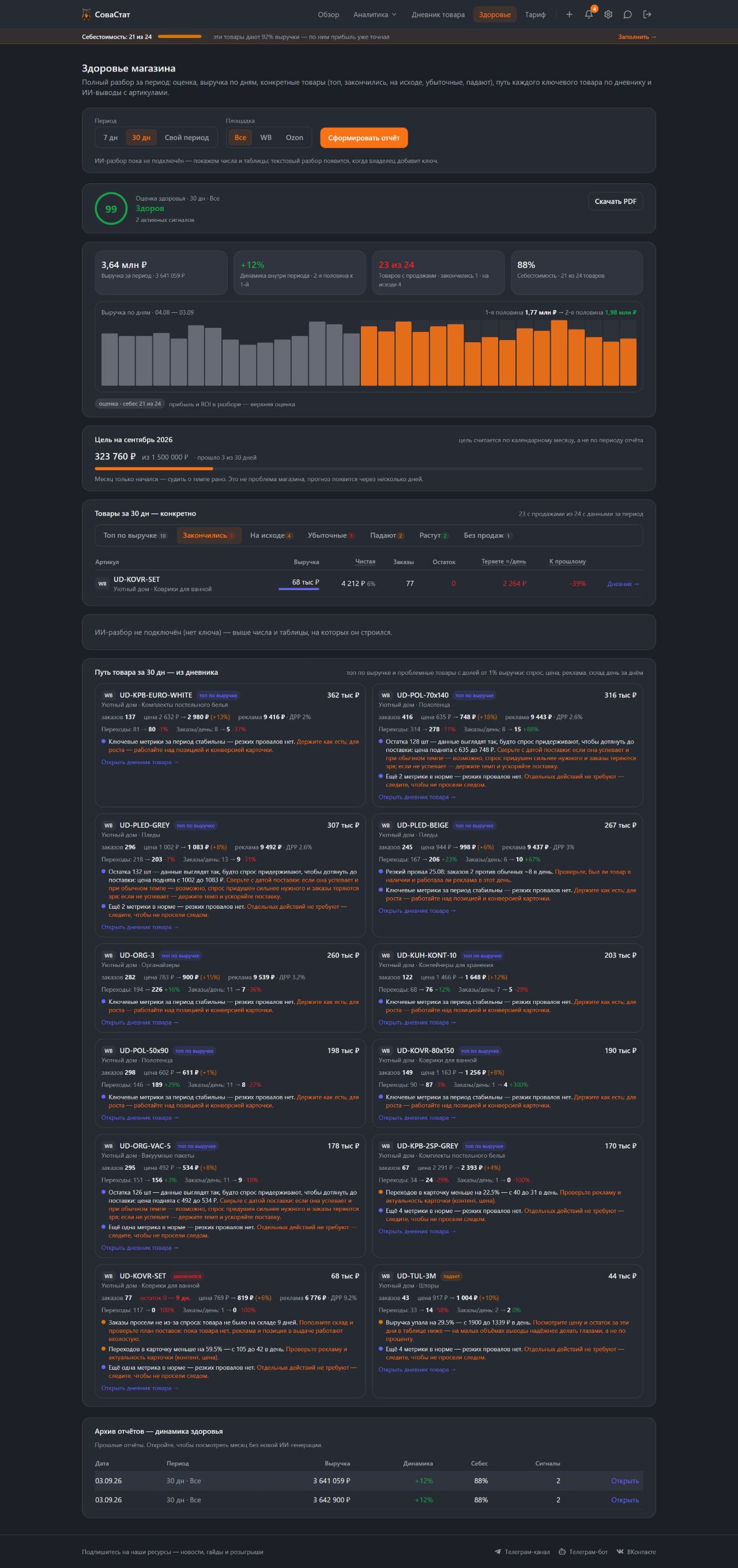
Страница Здоровье формирует отчёт по магазину за 7 / 30 дней или свой период (до 90 дней), по всем площадкам или одной:
- Оценка здоровья 0–100 и количество активных сигналов.
- Выручка по дням и динамика второй половины периода к первой.
- Цель месяца (считается по календарному месяцу).
- Товары конкретно: топ по выручке, закончились, на исходе, убыточные, падают, растут, без продаж — с выручкой, чистой прибылью, заказами, остатком и потерями в день. Ссылка «Дневник →» у каждого.
- Путь товара — выжимка дневника по ключевым позициям с готовыми выводами.
- ИИ-разбор с артикулами (если ИИ подключён) и PDF. Прошлые отчёты — в архиве внизу: динамика здоровья по месяцам.
По группам товаров
Блок «По группам товаров» (с 07.09.2026) — те же числа, что в таблицах товаров, сложенные по вашим группам и по категориям площадки: товаров в группе, выручка и доля, чистая и маржа («~» — себестоимость не у всех товаров группы), заказы, остаток с пометкой «кончились / на исходе», динамика к прошлому периоду. Справа сверху — сколько выручки идёт вне ваших групп. ИИ-разбор тоже видит группы и называет, какая группа тянет магазин, а какая проседает. В PDF — отдельная таблица.
14. Ozon: что отличается
Кабинет Ozon подключается так же, как WB (раздел 2): Client-Id + Api-Key из кабинета продавца (Настройки → API-ключи). Для рекламы нужна отдельная пара ключей Performance API (Реклама → API-ключи); без неё реклама показывается одной строкой «по магазину», а с ней раскладывается по товарам. Ключ Ozon живёт 180 дней — за две недели до конца сервис напомнит.
Все разделы кабинета работают для Ozon, но экономика Ozon устроена иначе, и на экранах это видно.
Аналитика → Полная. Деньги считаются по начислениям Ozon по дням (тот же источник, что «Итого» в кабинете продавца — сходится до копейки). Водопад: выручка → комиссия → логистика → услуги и эквайринг → реклама-клик по товарам → выплата по артикулам → статьи «по магазину» (хранение, кросс-докинг) → итого к выплате → себестоимость → налог → чистая. Строка «Реклама и услуги по магазину» — то, что Ozon не разносит на товары; с ключом Performance реклама-клик разносится по SKU автоматически. Ниже — «Экономика по товарам» с эквайрингом, логистикой и удержаниями по каждому артикулу.
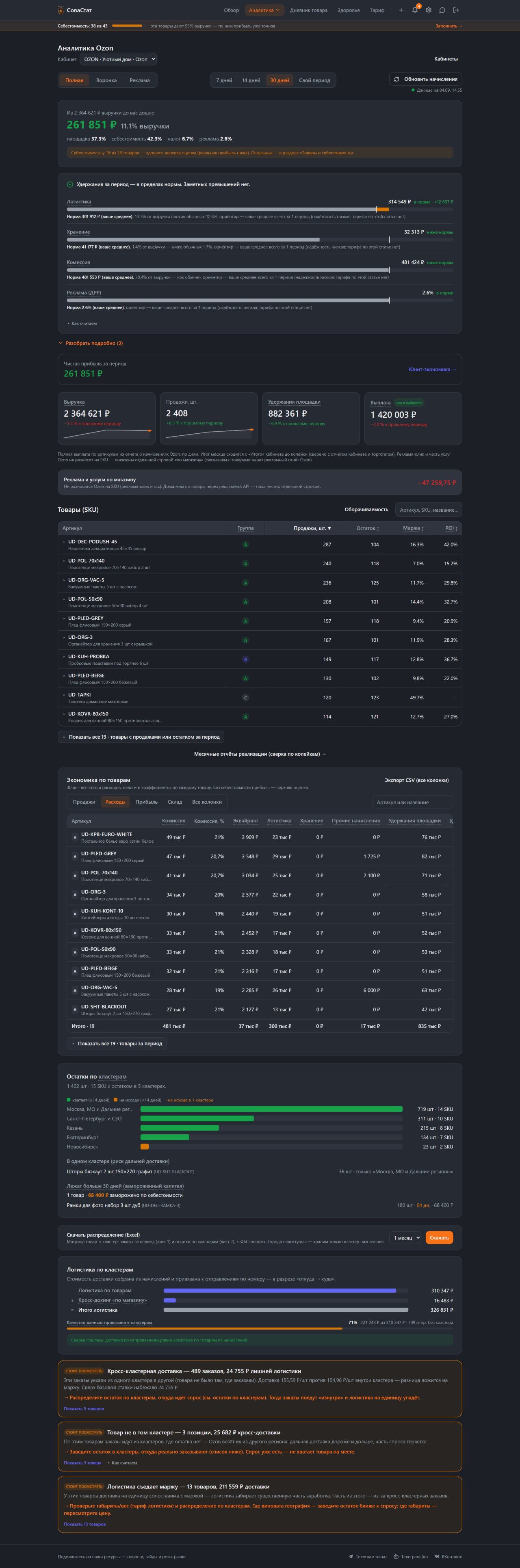
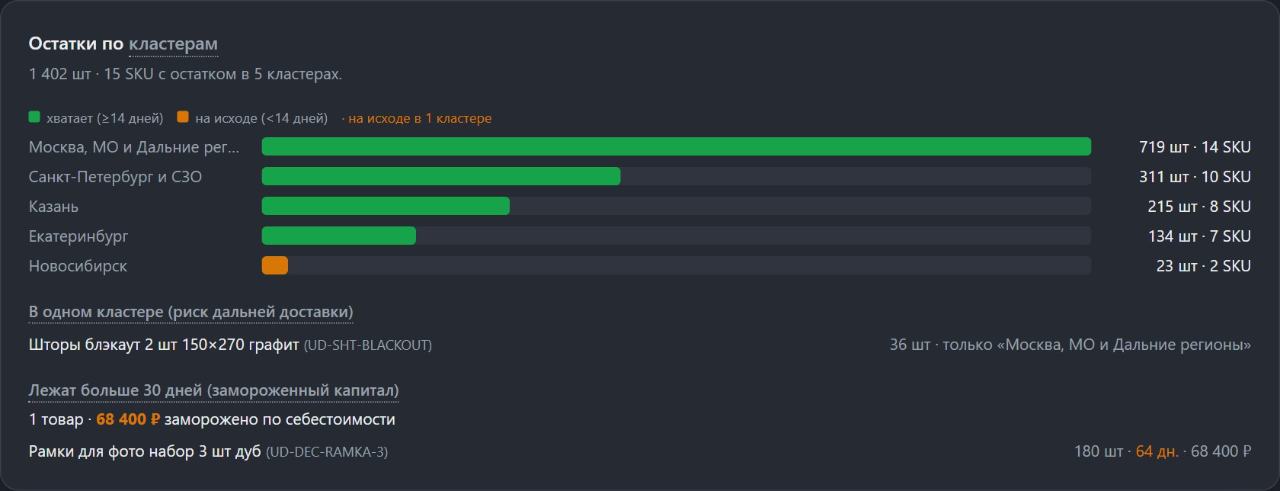
Остатки по кластерам. Ozon хранит товар по кластерам (Москва, Санкт-Петербург, Казань…), и заказ из «чужого» кластера едет дальше и дороже. Блок показывает, в каких кластерах лежит остаток, на сколько дней его хватит (зелёный/оранжевый), какие товары лежат только в одном кластере (риск дальней доставки) и какие лежат больше 30 дней — замороженный капитал по себестоимости. Кнопка «Скачать распределение» отдаёт Excel «товар × кластер» для планирования поставки.
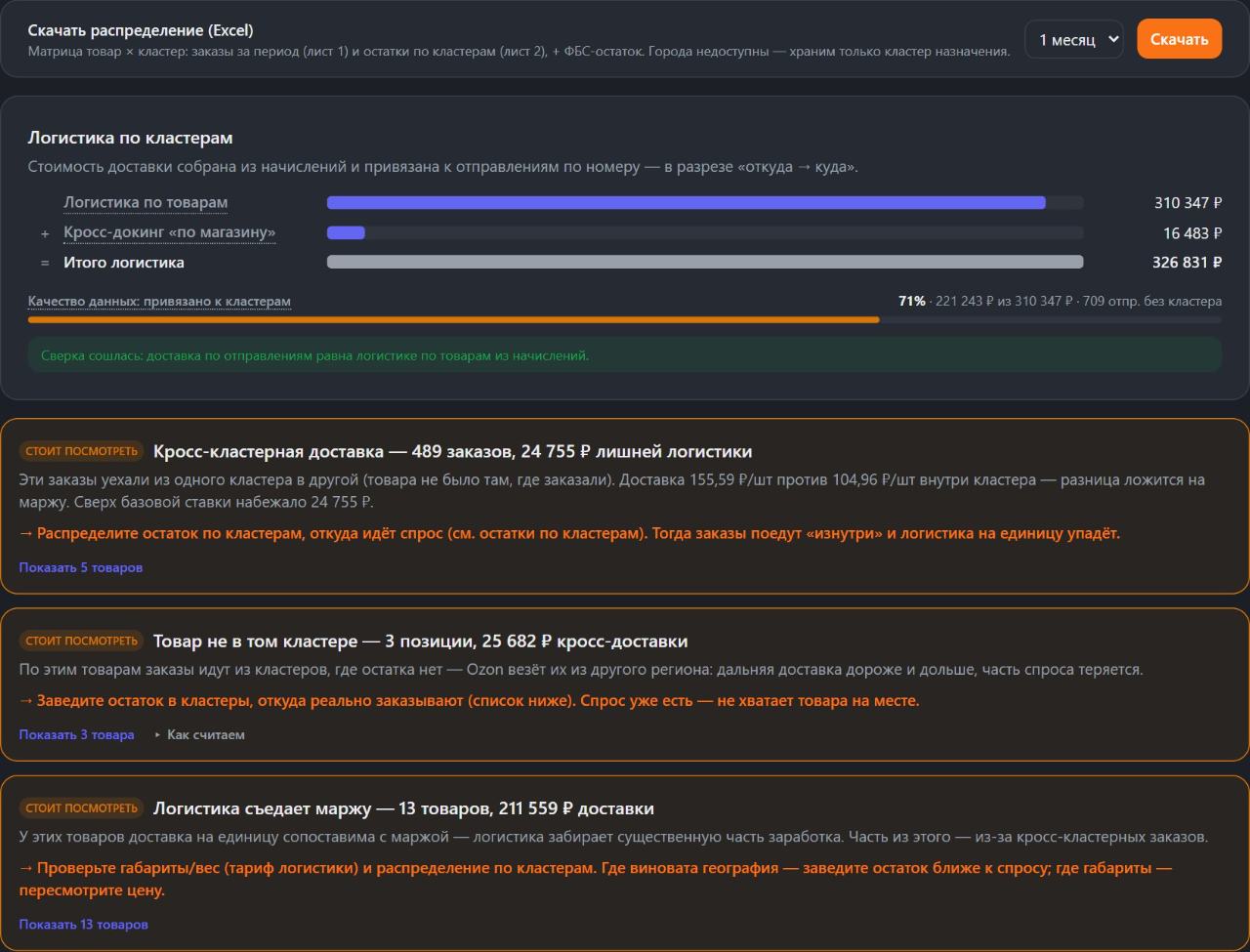
Логистика по кластерам. Стоимость доставки собрана из начислений по каждому отправлению и привязана к маршруту «откуда → куда». Отсюда три вывода: сколько заказов уехало кросс-кластером и сколько это стоило сверх базовой ставки; какие товары заказывают там, где их нет; у каких товаров логистика съедает маржу.
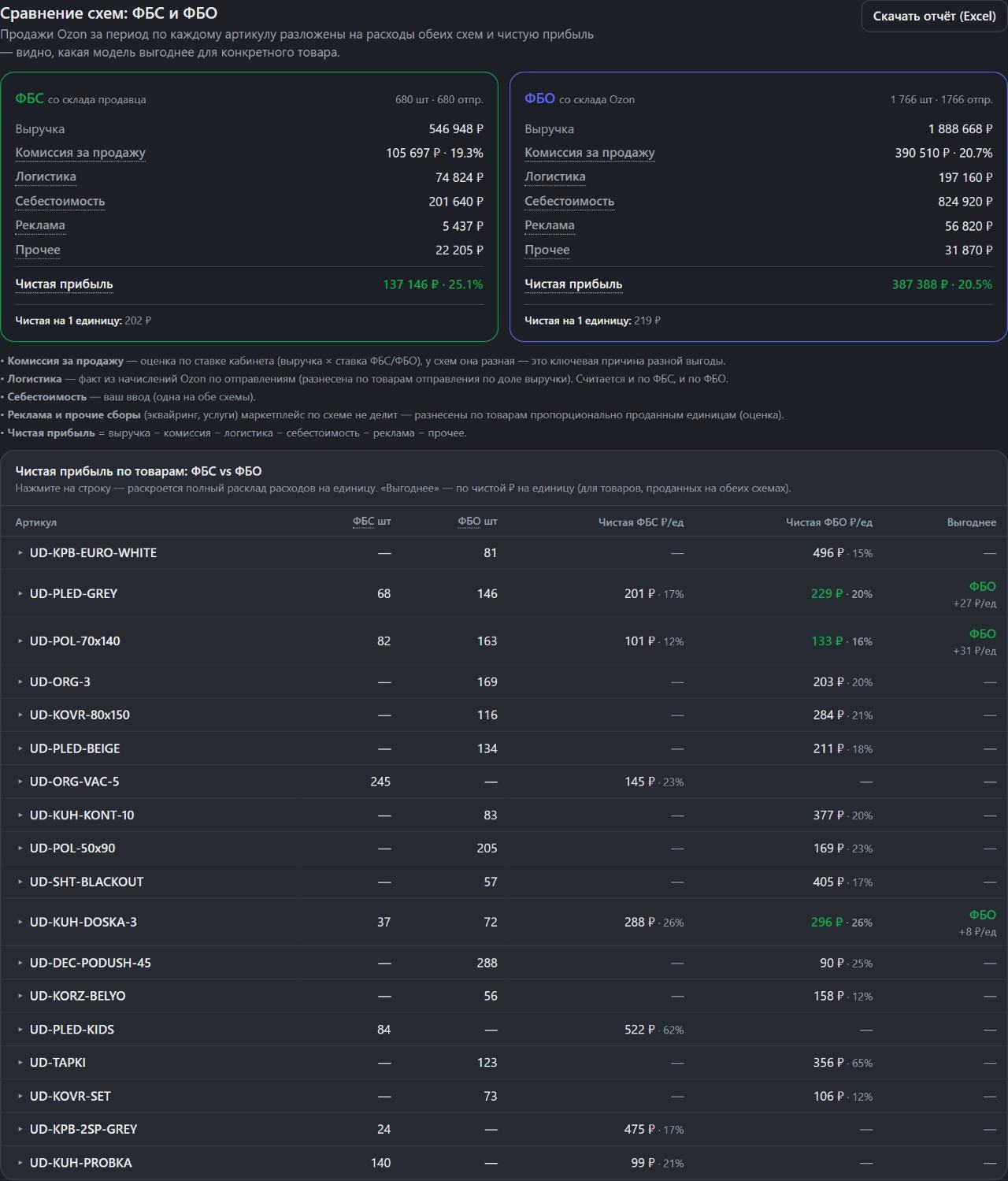
Юнит-экономика → Сравнение схем ФБС и ФБО. Если товар продаётся и со своего склада (FBS), и со склада Ozon (FBO), сервис раскладывает продажи обеих схем на комиссию (ставки схем разные), логистику по факту, себестоимость, рекламу и прочие сборы — и показывает чистую прибыль на единицу по каждой схеме и вывод «выгоднее». Клик по строке — полный расклад на 1 шт. Отчёт скачивается в Excel.
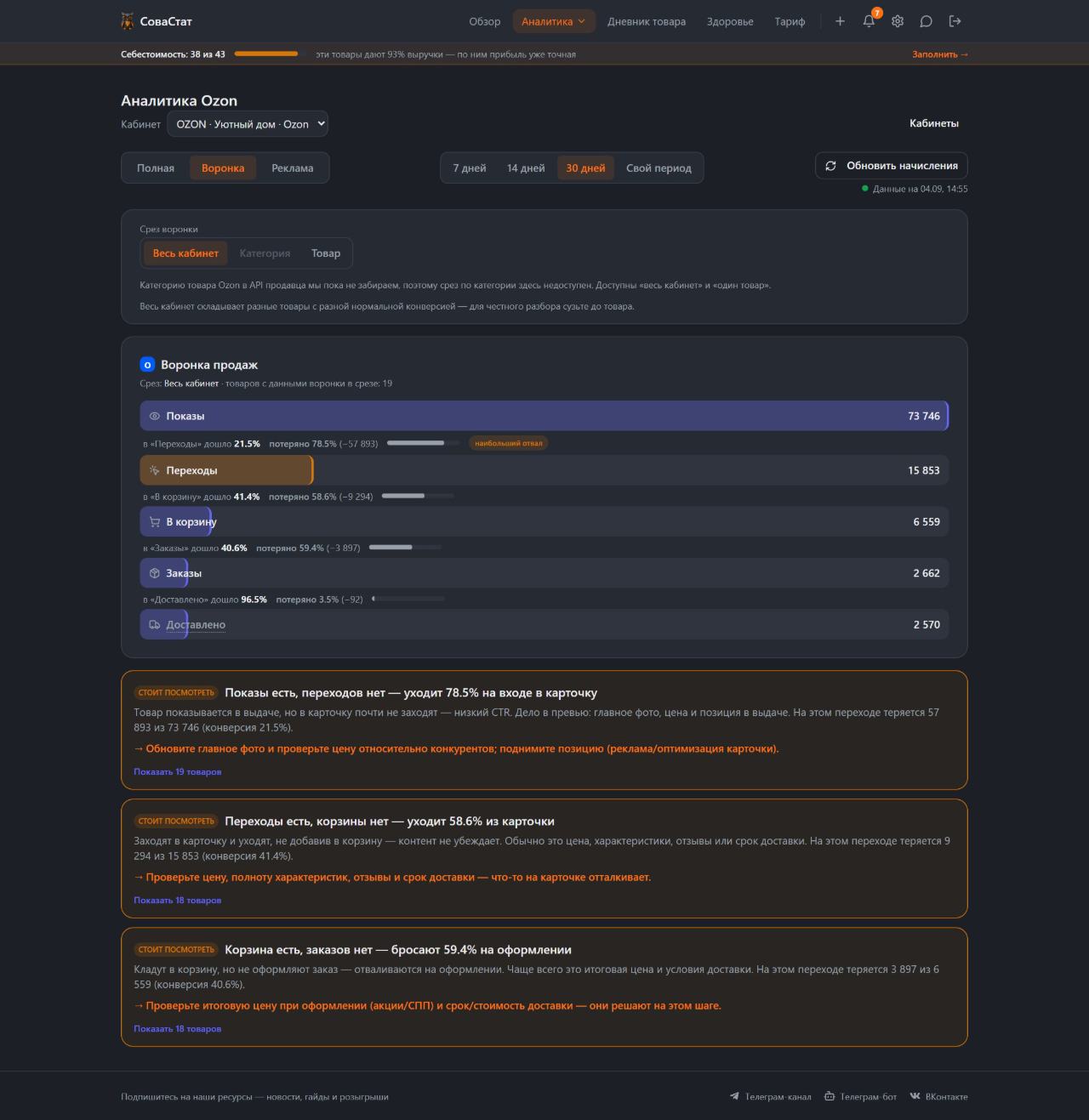
Воронка. Показы → переходы → корзина → заказы → доставлено. Полная воронка доступна при подписке Ozon Premium Plus; без неё сервис честно покажет только заказы и сумму заказов. Срез по категории для Ozon недоступен — только весь кабинет или один товар.
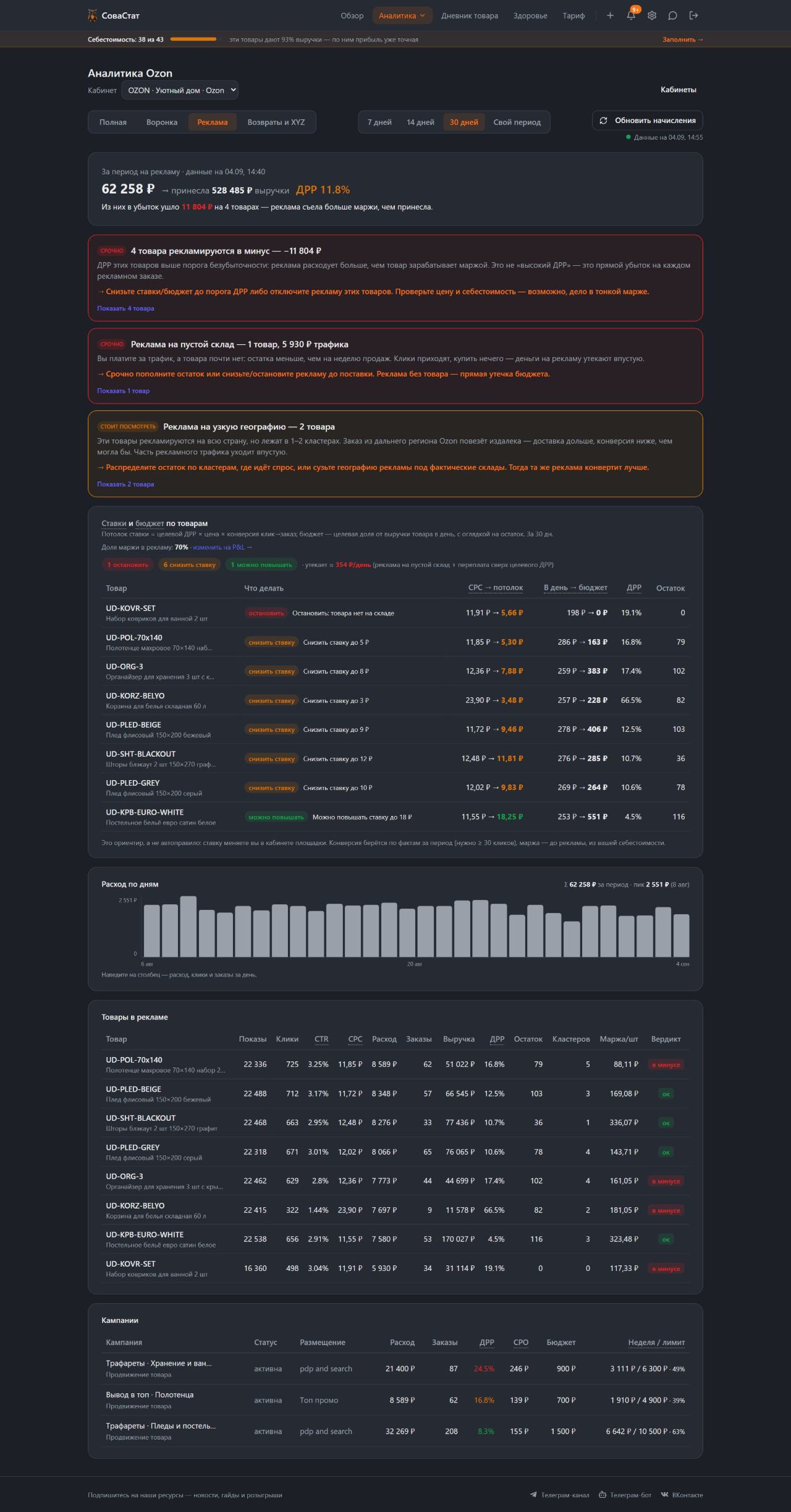
Реклама. Расход, показы, клики, CTR, CPC, заказы, ДРР и маржа за вычетом рекламы по каждому товару с вердиктом «ок / в минусе». В таблице кампаний — колонка «Неделя / лимит»: расход за последние 7 дней против недельного бюджета кампании в Ozon; когда лимит близок к исчерпанию, сервис предупредит — Ozon остановит показы до новой недели, и если товар в наличии и ДРР в норме, лимит стоит поднять. Отдельные сигналы: реклама на товар, которого почти нет на складе; реклама на всю страну при остатке в одном-двух кластерах; товары, где реклама съела больше, чем принесла. Внизу — кампании с бюджетом, ДРР и стоимостью заказа.
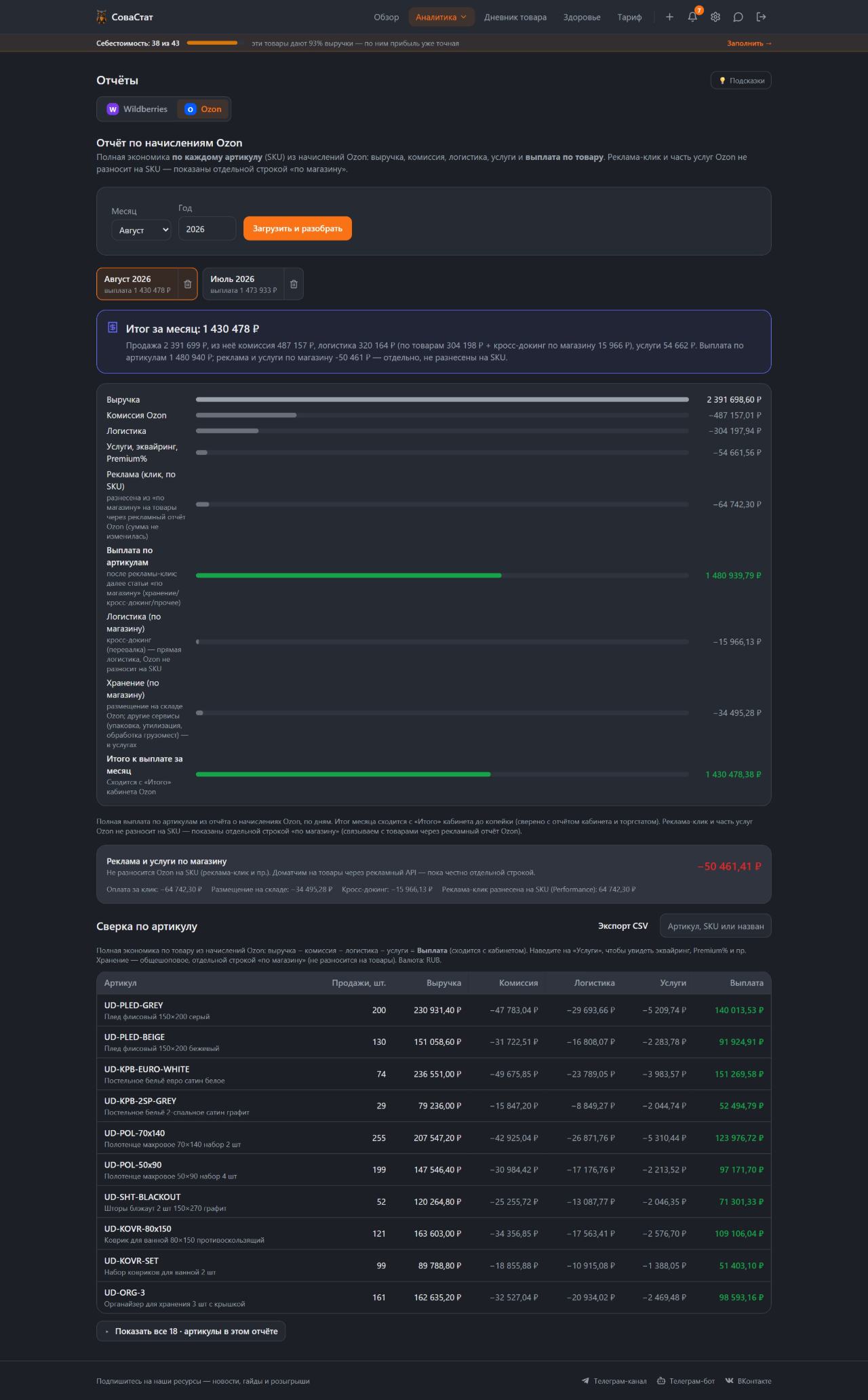
Отчёты → Ozon. Месячный отчёт по начислениям: итог месяца, водопад и сверка по каждому артикулу (выручка − комиссия − логистика − услуги = выплата). Сумма выплат по артикулам плюс строка «по магазину» равна «Итого» кабинета Ozon. Прошлые месяцы дают норму «план/факт» для комиссии, логистики и хранения.
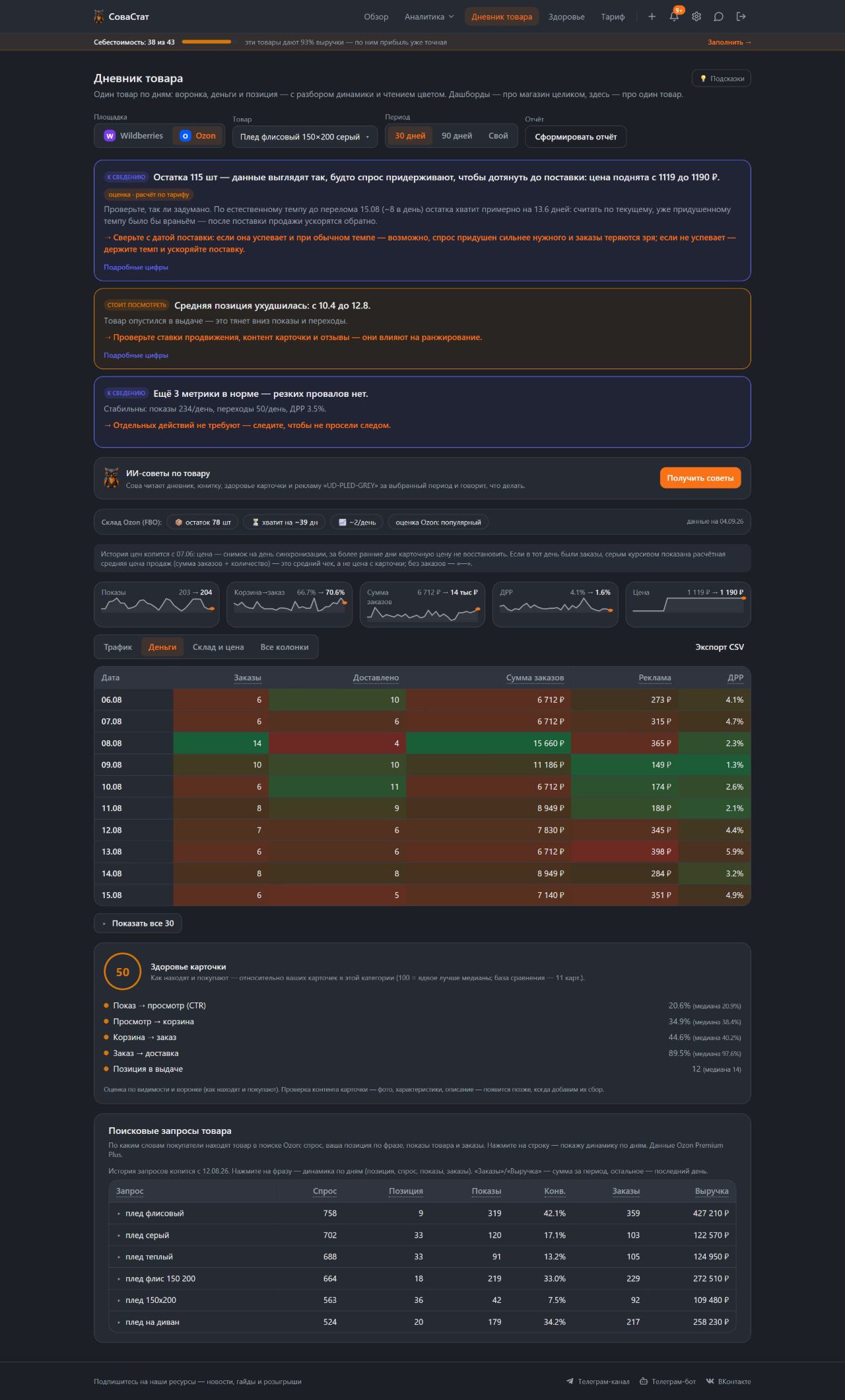
Дневник товара. Для Ozon в дневнике дополнительно: остаток на складах Ozon с оценкой оборачиваемости («популярный», «дефицит», «излишек»), ДРР по дням и поисковые запросы товара — по каким фразам его находят, ваша позиция по фразе, спрос, показы и заказы. Клик по фразе — динамика по дням.
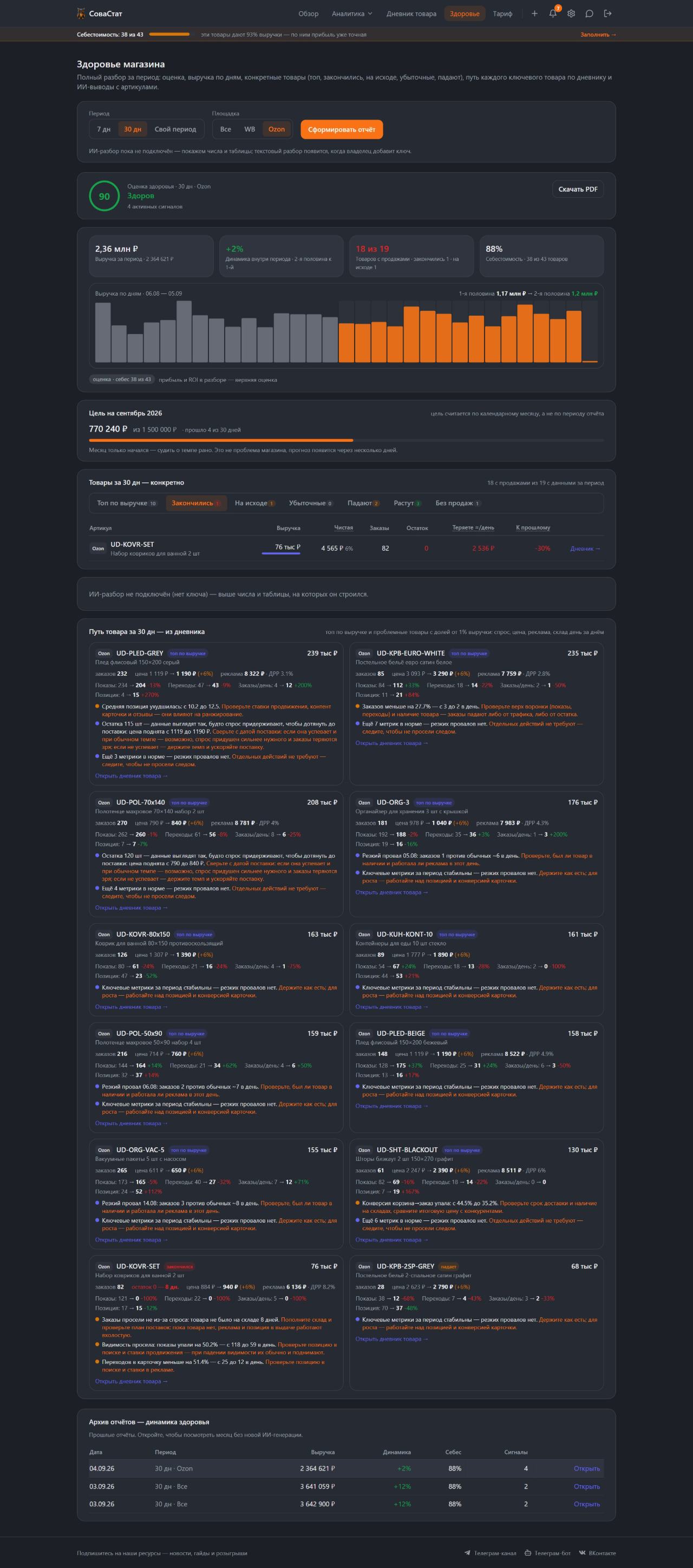
Здоровье и P&L собственника. «Здоровье» строится по одной площадке или по обеим сразу (переключатель «Площадка»), а P&L собственника складывает WB и Ozon в одну таблицу с колонкой на каждый кабинет.
Цена и безубыток. Для Ozon калькулятор знает ставку комиссии кабинета по схеме (FBO/FBS) — а если у нового товара её ещё нет, берёт ставку ваших товаров того же типа (подпись «по категории»), берёт логистику по факту начислений или по тарифу от габаритов карточки и учитывает соинвест и баллы Ozon — они уменьшают базу НДС и УСН, как в отчёте о реализации.
15. Уведомления и алерты
Сервис сам напишет, если случилось важное: товар заканчивается, вырос ДРР, ставка по товару три дня подряд выше потолка, просел выкуп, пришёл штраф, скачок хранения, ключ скоро истечёт. Раздел Уведомления и алерты: каналы (колокольчик в кабинете, email, Telegram), порог остатка в днях, тумблеры по каждому типу, «не беспокоить» по товару, тест-уведомление. Раз в день — утренняя сводка «как магазин отработал вчера».
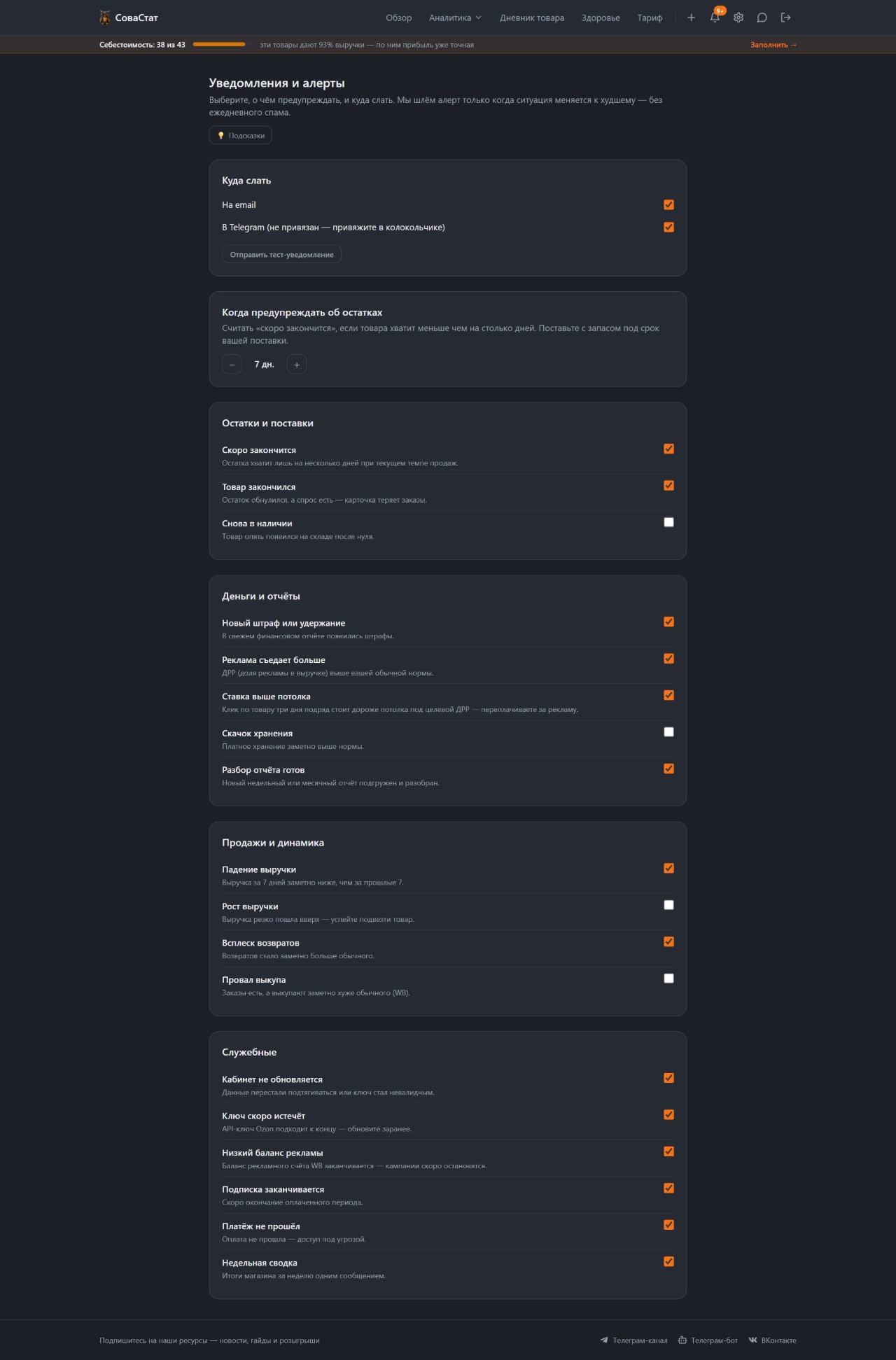
Здесь же блок «Как вы возите товар»: срок поставки и страховой запас в днях — из них раздел «Поставки» считает, когда пора заказывать и сколько штук везти (см. §19).
Привязать Telegram: «Уведомления и алерты» → блок «Куда слать» → «Привязать Telegram» → в боте нажать Start. Там же — «Отвязать Telegram». В колокольчике вверху — только список событий и ссылка «Все настройки →».
16. Настройки и тариф
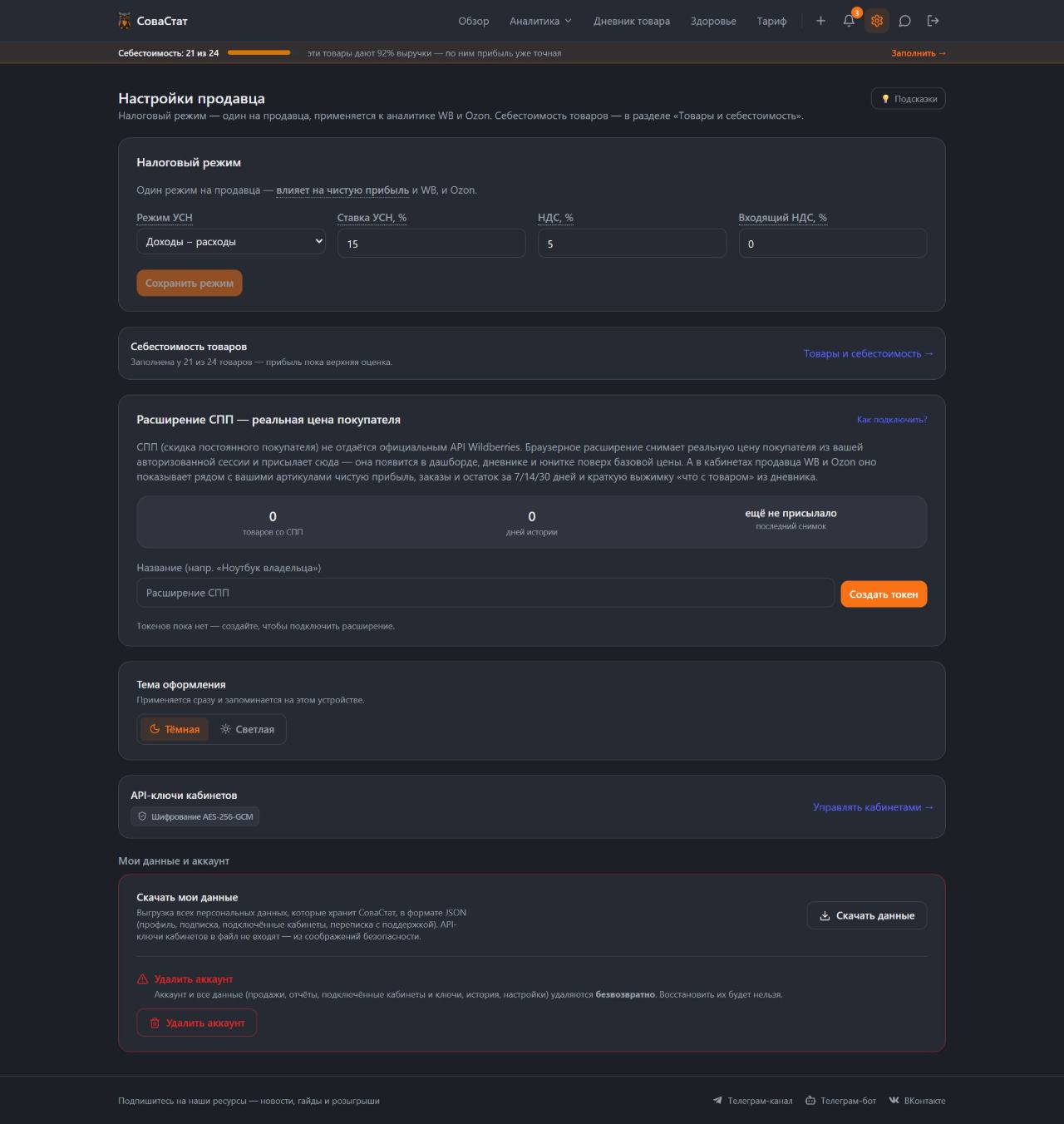
Настройки: налоговый режим (УСН «доходы» / «доходы − расходы», НДС) — один на продавца, влияет на расчёт налога везде; тема оформления; Расширение — токен для браузерного расширения; API-ключи кабинетов; «Мои данные и аккаунт» (скачать все данные, удалить аккаунт).
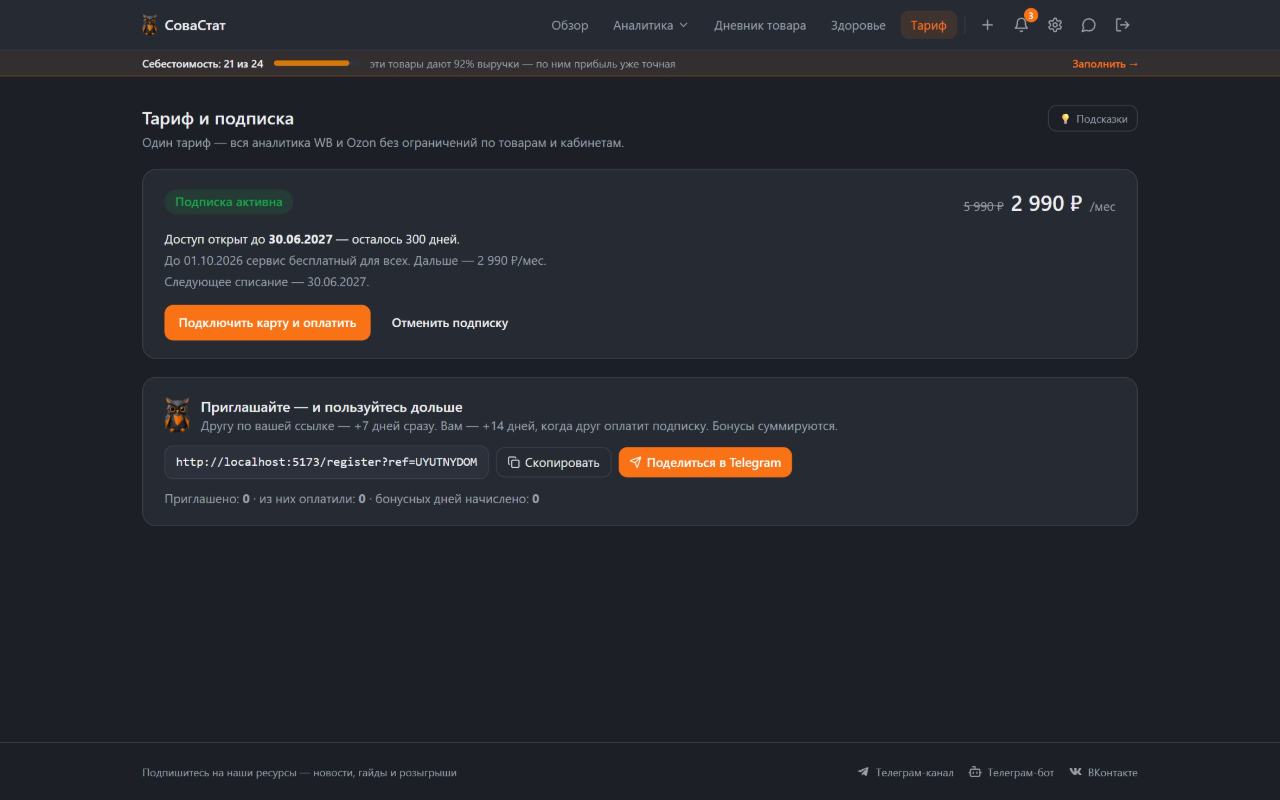
Тариф: статус подписки, оплата картой, автопродление, отмена, реферальная программа (пригласите друга — бонусные дни обоим).
ИИ-лимиты и тикеты
В тариф каждый месяц входит пакет ИИ-запусков (на все ваши кабинеты сразу):
| Функция | В месяц | Сверх лимита |
|---|---|---|
| ИИ-советы по товару (дневник) | 10 | 30 тикетов |
| Отчёт дневника товара с ИИ-разбором (PDF/PowerPoint) | 10 | 30 тикетов |
| Разбор отзывов «На что жалуются» | 10 | 10 тикетов |
| Черновики ответов на отзывы и вопросы (общий лимит) | 50 | 5 тикетов |
| «Что делать сегодня» | 15 | 40 тикетов |
| ИИ-разбор «Здоровья магазина» | 5 | 80 тикетов |
- Когда обновляется лимит. Раз в месяц, в день первой оплаты тарифа (пока тариф не оплачивали — в день регистрации). Дата обновления видна на странице «Тариф» и в подсказке под ИИ-кнопками.
- Что считается. Только готовый ИИ-результат: если ИИ не ответил — ни лимит, ни тикеты не списываются. Повторный показ уже сделанного разбора (архив разборов товара, тот же разбор отзывов) бесплатный.
- Лимит закончился. Кнопка сама меняется на «… за N тикетов» — нажатие и есть согласие списать тикеты. «Здоровье магазина» и отчёт дневника товара без тикетов всё равно собираются — с цифрами и таблицами, но без ИИ-разбора, и там же написано, что лимит закончился.
- Тикеты — внутренняя валюта для ИИ сверх лимита: 1 тикет = 1 ₽. Пакеты на странице «Тариф»: 500 тикетов за 500 ₽, 1 000 за 900 ₽ (−10%), 5 000 за 3 750 ₽ (−25%). Оплата картой, разовая — карта для автосписания не привязывается. Тикеты не сгорают и переходят на следующий месяц; пополняются только покупкой пакета.
- Если оплата тарифа просрочена, месячные лимиты не действуют — ИИ работает только за тикеты.
- Участники команды своих лимитов не имеют. В «Участники и доступ» владелец может включить «Участники могут пользоваться моими ИИ-лимитами и тикетами» — тогда их ИИ-запуски списываются с лимитов и тикетов владельца.
Участники и доступ: бухгалтер или менеджер в ваших магазинах
Настройки → «Участники и доступ» (или пункт меню «Участники и доступ»). Вы открываете свои магазины другому человеку — без передачи ключей и пароля:
- Введите email участника, выберите роль и отметьте галочками, какие магазины ему открыть (можно один из нескольких).
- Участнику приходит письмо со ссылкой (действует 7 дней). По ссылке он задаёт пароль своего аккаунта — или, если аккаунт в СоваСтат уже есть, вводит пароль от него.
- После этого у него в шапке появляется переключатель «Мои магазины / Магазины <ваш email>». Ваши магазины он видит с пометкой «Вы смотрите магазины …» и кнопкой «Вернуться к своим».
Роли:
- Только просмотр — вся аналитика открытых магазинов: дашборд, юнит-экономика, P&L, отчёты, дневник, реклама. Ничего изменить нельзя.
- Менеджер — то же плюс рабочие действия: ввод себестоимости, загрузка и синхронизация отчётов, запуск обновления данных.
Что участник не видит и не может ни в одной роли: ключи кабинетов, подключение и удаление кабинетов, ваш тариф и оплату, настройки продавца (налоговый режим, расширение), «Здоровье магазина», ваших других участников. Магазины, которые вы не отметили, для него не существуют — ни в списках, ни в сводных цифрах.
У участника свой аккаунт: он может подключить и свои магазины — вам они не видны, как и ваши другие магазины ему. Доступ можно изменить (роль, набор магазинов) или отозвать в любой момент — участник сразу вернётся к своим магазинам. Лимит на аккаунт — 10 магазинов.
17. Расширение для браузера: СоваСтат прямо в кабинете продавца
Расширение «СоваСтат» для Chrome (ссылка и токен — в Настройках → «Расширение»):
- на странице товара WB может уточнить реальную цену с учётом СПП прямо с витрины (сама СПП с 08.09 собирается автоматически из ваших заказов — ставить расширение ради неё не нужно);
- в кабинете продавца WB и Ozon рядом с вашими артикулами появляются бейджи «чистая · заказы · остаток» за 7 / 14 / 30 дней, а кнопка «СоваСтат» справа внизу открывает панель со всеми товарами, поиском и выжимкой дневника — не переключаясь между вкладками.
Расширение видит только ваши товары. Если панель пустая, она сама напишет причину: не подключён кабинет, нет данных за период, или неверный токен/адрес.
18. Портфель: все магазины одним экраном
Раздел Аналитика → Портфель (/app/portfolio) отвечает на один вопрос: куда идти сегодня. Все ваши
кабинеты WB и Ozon стоят рядом, и первым в списке — тот, где горит сильнее.
Сверху — итог по всем магазинам за выбранный период (7 / 14 / 30 / 90 дней): выручка со стрелкой к такому же периоду до этого, чистая прибыль, ДРР и сколько магазинов с проблемами.
Ниже — строка на каждый магазин: выручка с изменением, чистая прибыль и маржа, ДРР, сколько товаров вот-вот закончится, и короткие подписи «что не так»:
- ключ недействителен — данные не обновляются, перевыпустите ключ в «Кабинетах»;
- данные не обновлялись больше суток — синхронизация не проходит, загляните в «Здоровье магазина»;
- убыток за период — после всех расходов магазин в минусе;
- ДРР выше 20 % — реклама съедает слишком много выручки;
- N товаров на исходе — при текущем темпе продаж остатка хватит не дольше вашего порога (меняется в «Уведомлениях и алертах»);
- себестоимость заполнена у N из M — прибыль и маржа по этому магазину пока верхняя оценка.
Цветная точка слева — тот же светофор: зелёная — спокойно, жёлтая — стоит посмотреть, красная — горит. Кнопка «Открыть» переключает площадку и уводит на «Обзор» этого магазина.
Если кабинет один, экран всё равно работает — просто сравнивать пока не с чем. Если какой-то магазин не посчитался, он не исчезает: строка остаётся с пометкой, а прочерк «—» значит «посчитать нечем», а не «ноль».
19. Поставки: что и сколько везти
Раздел Аналитика → Поставки (/app/supply) отвечает на вопрос, который обычно считают в
Excel: что заказывать у поставщика прямо сейчас и сколько штук. И на второй, не менее
важный: когда товар уйдёт в ноль, если ничего не делать.
Сначала настройте два числа — они в «Уведомлениях и алертах», блок «Как вы возите товар»:
- Срок поставки — сколько дней проходит от заказа поставщику до приёмки на складе площадки: производство или отгрузка + доставка + приёмка. По умолчанию 14 дней. Занизите — товар кончится, пока партия едет.
- Страховой запас — на сколько дней продаж вы возите товар сверх срока поставки. По умолчанию 45 дней. Больше подушка — спокойнее, но больше денег заморожено в остатках и дороже хранение.
Сверху экрана — итог: сколько товаров надо заказать прямо сейчас, сколько уйдут в ноль в ближайшую неделю, сколько штук всего к заказу и сколько денег лежит в товарах без продаж.
Ниже — таблица, отсортированная «сначала горит»:
- Продаж в день — ваша скорость продаж. Считаем не «продано ÷ период», а продано ÷ число дней, когда остаток был больше нуля: иначе товар, полмесяца пролежавший в нуле, получил бы вдвое заниженную скорость — и мы посоветовали бы привезти вдвое меньше, закрепив дефицит. По Ozon берём среднедневную цифру самой площадки — ту же, что вы видите в кабинете Ozon. Значок «≈» рядом с цифрой значит, что истории остатков ещё нет и скорость может быть занижена.
- Остаток (у Ozon — Остаток FBO) — сколько лежит на складах площадки и продаётся сегодня. Товар на вашем собственном складе (ФБС) сюда не входит: поставка пополняет склады площадки, и остаток у вас дома спрос там не закрывает. Наведите курсор — покажем и его, для справки.
- В пути — товар в ваших поставках, который уже едет на склады площадки. Он складывается с остатком: «Хватит на» и «Везти» считаются с учётом партии в пути, поэтому уже отправленное мы не посоветуем везти второй раз. По Ozon берём цифру самого Ozon «в поставках в пути» — и в разбивке по кластерам тоже. По WB — ваши поставки со статусами «Запланировано», «Отгрузка разрешена», «Идёт приёмка» и «Отгружено на воротах», за вычетом того, что уже поступило в продажу; черновики без даты и поставки старше 60 дней не считаем. Для WB у ключа должна быть категория «Поставки» — без неё в колонке прочерк, а под таблицей подсказка, что сделать.
- Хватит на — (остаток + в пути) ÷ скорость продаж.
- Уйдёт в ноль — дата, когда при текущем темпе остаток закончится.
- Везти — скорость × (срок поставки + страховой запас) − остаток − в пути, вверх до целых штук. Показывается только у красных строк: если запаса хватает, везти нечего — прочерк.
- Срочность цветом. Точка перезаказа — запас на срок поставки плюс страховой запас (по умолчанию 14 + 45 = 59 дней продаж). Красное «Заказывать сейчас» — запаса меньше точки перезаказа, то есть партию пора заказывать, иначе к её приезду страховой подушки уже не будет; жёлтое «Скоро заказывать» — до точки перезаказа меньше недели, готовьте заказ; зелёное «Хватает»; серое «Нет продаж» (меньше 0,05 шт в день, то есть реже одной штуки в 20 дней). Статус считается по тем же округлённым дням, что показаны в «Хватит на». «Всего к заказу» в шапке — сумма «Везти» только по красным строкам.
Под каждой строкой — фраза, что делать: «Заказывать надо было вчера: запаса на 8 дн, а поставка идёт 14 дн. Везите 490 шт». Если товар кончился на складах площадки, а на вашем складе (ФБС) он ещё есть, подсказка так и скажет: ФБС-остаток поставку не заменяет и в расчёт не входит.
Куда везти — только Ozon. Кликните по строке, и она раскроется в разбивку по кластерам: «в Казань 40 шт, в Хабаровск 15». Делим не поровну, а по дефициту: смотрим, откуда за период реально шли заказы, и сколько в этом кластере уже лежит и едет. Кластер, который и так затарен, получает меньше или ноль. По WB такой разбивки нет — площадка не отдаёт, куда именно уходят заказы.
Нет продаж — это не «везите 0». Если за период товар не продавался, мы не пишем ноль (это было бы уверенное утверждение там, где утверждать нечего), а ставим прочерк и советуем сначала разобраться со спросом. Такие товары попадают в «заморожено»: остаток × себестоимость — деньги, которые лежат мёртвым грузом. Себестоимость не заполнена — так и напишем: «сумма неизвестна (нет себестоимости)», а не ноль; заполнить можно в «Товары и себестоимость».
Кнопка «Скачать Excel» отдаёт три листа: «Что везти» (та же таблица), «По кластерам» (для Ozon) и «Как считаем» — ваши настройки, период и оговорки. Файл можно сразу переслать поставщику или закупщику.
20. Отзывы покупателей: что пишут о ваших товарах
Раздел Аналитика → Отзывы покупателей (/app/reviews) собирает в одном месте всё, что
покупатели пишут о ваших товарах на Wildberries и Ozon: отзывы с оценками и вопросы о товаре.
Не нужно ходить по двум кабинетам и листать страницы — видно сразу, где копится негатив.
Важно: мы работаем только НА ЧТЕНИЕ. Ответ на площадку СоваСтат не отправляет — мы готовим текст, а вы вставляете его у себя в кабинете маркетплейса. Так вы всегда видите, что именно уходит покупателю.
Что нужно включить, чтобы отзывы появились
- Wildberries. У ключа должна быть категория «Вопросы и отзывы». Отдельный токен не нужен: зайдите в кабинет продавца → Настройки → Доступ к API, создайте токен с этой категорией (можно вместе с остальными) и обновите ключ в разделе «Кабинеты». Хватает уровня «Только чтение».
- Ozon. Площадка отдаёт отзывы по API только продавцам с подпиской «Управление отзывами» или Premium Pro, а вопросы покупателей — с подпиской Premium Plus. Без подписки Ozon нам их просто не покажет: это ограничение площадки, а не сервиса. На Wildberries это никак не влияет.
Если чего-то не хватает, страница честно скажет об этом плашкой вверху — с точной подсказкой, что включить. Пустого экрана без объяснений не будет.
На что жалуются
Верхний блок — сводка за 30 дней. Числа считаются всегда: сколько отзывов, средняя оценка, доля оценок 1–2 звезды, сколько отзывов без ответа, распределение по звёздам и товары, по которым жалоб больше всего.
По кнопке «Показать разбор» искусственный интеллект группирует претензии в понятные кластеры: «маломерит», «приходит помятым», «ломается через месяц» — с долей, примерами из реальных отзывов и артикулами товаров. Ниже — что с этим делать. Разбор запускается кнопкой, а не сам: так вы не платите за него на каждое открытие страницы.
Список отзывов и вопросов
Две вкладки — Отзывы и Вопросы. Фильтры: площадка, кабинет, оценка и галочка «только без ответа». Каждая карточка показывает товар, оценку звёздами, дату, текст (у Wildberries ещё достоинства и недостатки) и статус — есть ответ или нет. С карточки можно перейти в дневник этого товара и посмотреть, что с ним происходило.
Кнопка «Черновик ответа» просит ИИ составить вежливый ответ по делу: он не обещает возврат, замену или скидку, которых вы не обещали, и не выдумывает фактов о товаре. Готовый текст копируется кнопкой «Скопировать» — дальше вставляете его в кабинете площадки. Не нравится формулировка — нажмите «Другой вариант».
Уведомление о плохом отзыве
В «Уведомлениях и алертах» есть тип «Новый плохой отзыв» (включён по умолчанию): если за сутки появился отзыв с оценкой 1–2 звезды, придёт одно письмо (и сообщение в Telegram, если он подключён) со списком таких отзывов. Одно сообщение на кабинет в сутки — не спам.
Что стоит знать про данные
- Отзывы обновляются сами несколько раз в день; кнопка «Обновить» ставит сбор вне очереди (результат появится через несколько минут, страница не зависает).
- У Ozon в отзывах нет отдельных полей «достоинства» и «недостатки» — там один общий текст.
- Название товара Ozon в отзыве не присылает: мы подставляем его из вашего каталога, поэтому у совсем новых товаров может стоять артикул вместо названия.
- Пометка «есть ответ» у Ozon означает, что под отзывом есть комментарий. Кто именно его оставил, площадка в API не сообщает.
21. Частые вопросы
- Цифры отличаются от кабинета площадки. Проверьте период (у нас — по дате продажи, в кабинете часто по дате заказа) и площадку. Если расхождение осталось — напишите в поддержку (меню ☰ → Поддержка; на компьютере — значок чата в шапке): разбираем до причины, это наша главная ценность.
- Пусто или мало данных. Кабинет только подключён: история воронки, цен и остатков копится с момента подключения. Продажи и отчёты подтягиваются и за прошлые периоды.
- Прибыль «верхняя оценка». Не у всех товаров введена себестоимость — раздел «Товары и себестоимость».
- Логистика и штрафы на WB — прочерк. За период нет фин. отчёта — загрузите в «Отчётах».
- Реклама пустая. В ключе WB нет категории «Продвижение» (или нет Performance-ключа Ozon), либо синхронизация рекламы ещё идёт.
- Ключ невалиден. Перевыпустите в кабинете площадки и обновите в разделе «Кабинеты».
База знаний прямо в кабинете. Внизу справа на любой странице кабинета — кружок с домиком. Нажмите — откроется небольшое окно с разделом этого руководства про страницу, на которой вы находитесь: что это за экран, какие блоки на нём и как ими пользоваться. Кнопки-подзаголовки вверху окна прокручивают и текст, и саму страницу к нужному блоку; подчёркнутые термины (ДРР, СПП, выкуп…) открывают словарь в том же окне; «Оглавление» — все разделы и поиск. Окно не закрывает страницу: можно читать и работать одновременно, на телефоне его можно свернуть (—) или закрыть (✕).
Поддержка отвечает в чате на сайте; ИИ-помощник отвечает сразу по типовым вопросам, сложные передаёт человеку.
Полный словарь терминов (ДРР, СПП, выкуп, маржа, ROI и другие — что это, как считаем, норма) — /glossary.